Kunden CI
Ein CI (Corporate Identity) ist das Erscheinungsbild, mit dem Ihre Kundschaft Ihnen begegnet: die Logos auf dem Startbildschirm eines SB-Kiosks und in der Kopfzeile der Kunden-Webapp, die App-Icons dieser Webapp, die vier Farben und die Texte, unter denen sie sich anmeldet.
Sie können mehrere CIs führen — etwa eines je Marke oder je Kundengruppe. Eines davon ist das Standard-CI: Es gilt überall dort, wo ein Gerät nichts anderes gewählt hat. SB-Kiosk, Automat und Standort wählen ihr CI jeweils in ihren eigenen Einstellungen aus.
Kunden CI sehen nur Benutzer mit der Rolle Administrator oder höher. Fehlt Ihnen dieser Menüpunkt, reicht Ihre Rolle dafür nicht aus.
Übersicht

Der Menüpunkt heißt Kunden CI, die Seite selbst ist mit „Corporate Identities" überschrieben — gemeint ist dasselbe. Die Liste zeigt alle CIs Ihrer Organisation auf einmal, sie ist nicht seitenweise geblättert. Das Suchfeld in der Kopfzeile filtert die vorhandenen Zeilen nach Short ID, App Name und App Kurzname.
| Spalte | Was darin steht |
|---|---|
| Logo | Das hinterlegte Hauptlogo. |
| Name | Der App Name des CI, darunter — sofern abweichend — die Short ID. |
| Farben | Haupt-, Sekundär-, Highlight- und Hintergrundfarbe als vier kleine Flächen. Eine nicht gesetzte Farbe erscheint als leerer Umriss. |
| Standard | Ein gelber Stern kennzeichnet das Standard-CI. Nur ein CI je Kunde trägt ihn. |
Am Ende jeder Zeile öffnet das Drei-Punkte-Menü zwei Aktionen: „Als Standard setzen" und „Löschen". Beide sind in der Zeile des Standard-CI ausgegraut — ein Standard-CI lässt sich weder löschen noch erneut zum Standard machen. Ein Klick auf die Zeile selbst öffnet das CI zum Bearbeiten.
CI anlegen und bearbeiten
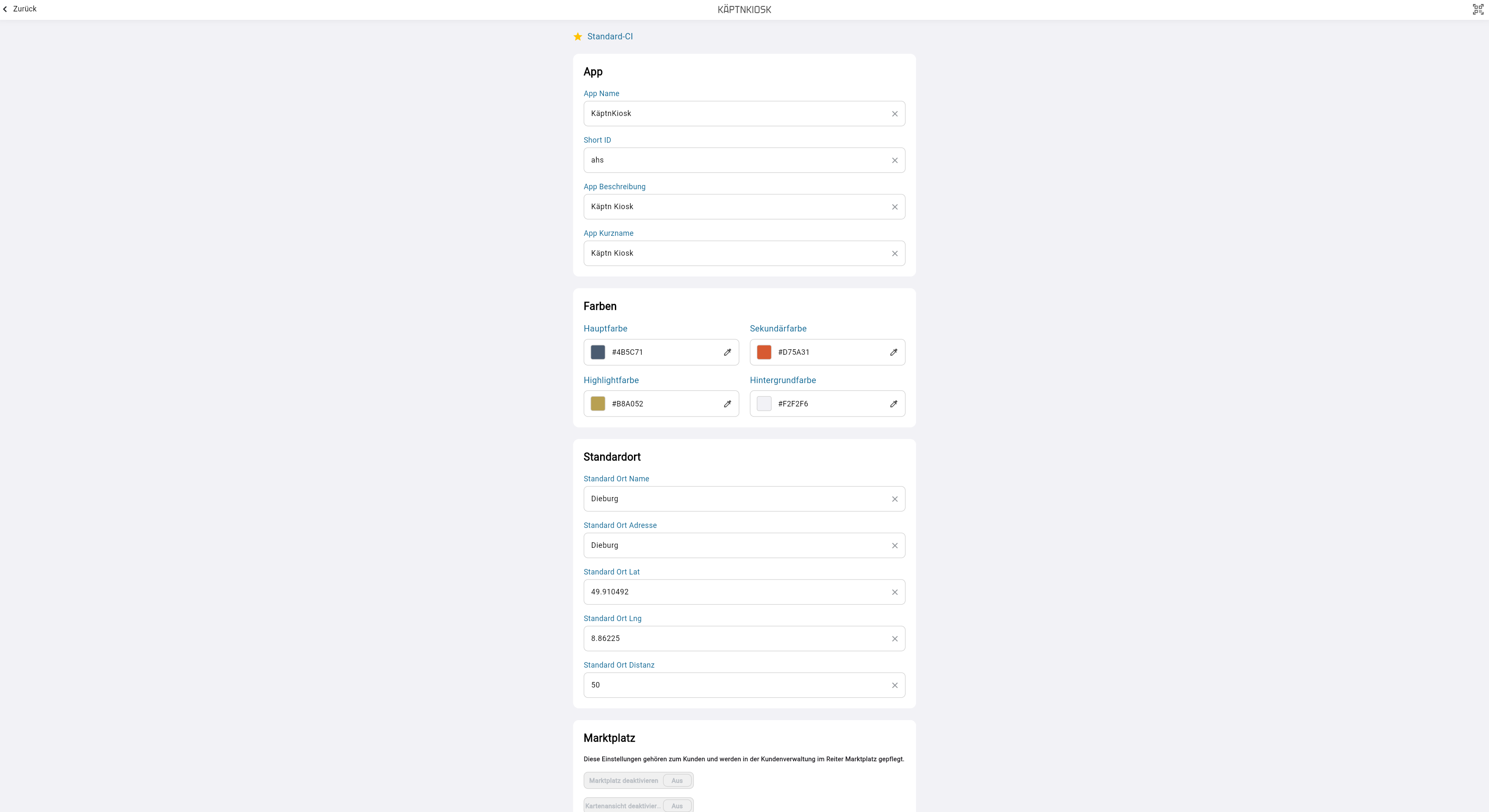
Das Plus-Symbol mit dem Tooltip „Corporate Identity anlegen" öffnet ein leeres Formular, ein Klick auf eine Zeile das gefüllte. Beide bestehen aus denselben Karten:
| Karte | Was Sie dort pflegen |
|---|---|
| App | App Name, Short ID, App Beschreibung und App Kurzname. |
| Farben | Hauptfarbe, Sekundärfarbe, Highlightfarbe und Hintergrundfarbe. Ein geleertes Feld bedeutet „keine eigene Farbe". |
| Standardort | Name, Adresse, Breitengrad, Längengrad und Distanz des Orts, auf den die Webapp zunächst blickt. |
| Marktplatz | Ob dieses Erscheinungsbild vom Conomo Marktplatz bzw. von dessen Kartenansicht ausgenommen ist — nur lesbar, siehe unten. |
| Logos | Hauptlogo (Startbildschirm des Kiosks) und Sekundärlogo (Kopfzeile der App). |
| App-Icons | App-Logo in 192 und 512 Pixeln, jeweils zusätzlich als maskierbare Variante für Android. |
| App-Screenshots | Zwei Screenshots plus einer für den Desktop — sie erscheinen beim Installieren der Webapp. |
Die Short ID ist der Namensteil, unter dem die Kunden-Webapp erreichbar ist. Sie wird kleingeschrieben gespeichert und darf innerhalb Ihrer Organisation nur einmal vorkommen; ist sie schon vergeben, meldet das Feld „Diese Short ID ist bereits vergeben."
Ganz unten schließt „CI erstellen" ein neues Formular ab; bei einem bestehenden CI stehen dort stattdessen „CI aktualisieren" und „CI löschen". Am Standard-CI ist „CI löschen" ausgegraut.
Die beiden Schalter „Marktplatz deaktivieren" und „Kartenansicht deaktivieren" zeigen hier nur an, was für Ihre Organisation gilt. Gepflegt werden sie in der Kundenverwaltung im Reiter „Marktplatz" — einem Bereich, der System-Administrator und Vertriebspartner vorbehalten ist. Wenden Sie sich dafür an Ihren Vertriebspartner.
Standard-CI und Zuweisung
Das Standard-CI ist der Rückfallwert Ihrer Organisation. Ein Gerät ohne eigene Wahl folgt ihm, und wechselt das Standard-CI, wechseln alle diese Geräte mit.
Zum Standard machen Sie ein CI auf zwei Wegen: über „Als Standard setzen" im Drei-Punkte-Menü der Liste oder über den gleichnamigen Button oben im Formular des CI. Der Stern wandert damit auf das gewählte CI; der bisherige Standard verliert ihn. Ein eigenes Feld dafür gibt es nicht — der Wechsel geschieht ausschließlich über diese Aktion.
Zugewiesen wird ein CI am Gerät selbst, im Dropdown „Corporate Identity":
| Gerät | Wo das Dropdown steht |
|---|---|
| SB-Kiosk | Unterseite Einstellungen, Karte „Allgemein", unter der Hardware-Zeile. |
| Automat | Unterseite Einstellungen, Karte „Allgemein", unter der Hardware-Zeile. |
| Standort | Tab Einstellungen, Karte „Einstellungen", unter der Beschreibung. |
Der erste Eintrag der Liste heißt „Standard-CI des Kunden" und nennt dessen Namen in Klammern — er ist die Voreinstellung und bedeutet: kein eigenes CI, sondern das des Kunden. Erst danach folgen die einzelnen CIs.
Löschen Sie ein CI, das noch Geräten zugewiesen ist, fragt das Portal vorher nach: „Geräte, die es nutzen, fallen auf das Standard-CI des Kunden zurück." Die Geräte bleiben also nutzbar, sie sehen nur wieder aus wie der Standard.
Häufige Aufgaben
-
Ein zweites CI anlegen und einem Automaten geben
- Unter Verwaltung → Kunden CI auf das Plus-Symbol („Corporate Identity anlegen") klicken.
- App Name und Short ID eintragen, Farben und Logos hinterlegen, mit „CI erstellen" speichern.
- Auf die Unterseite Einstellungen des Automaten wechseln, „Bearbeiten" klicken und im Dropdown „Corporate Identity" das neue CI wählen — speichern.
-
Das Standard-CI wechseln
- In der Liste im Drei-Punkte-Menü der gewünschten Zeile „Als Standard setzen" wählen.
- „Das Standard-CI wurde geändert." bestätigt den Wechsel; der Stern steht jetzt in dieser Zeile.
- Alle Geräte ohne eigene Zuweisung folgen ab sofort diesem CI.
-
Ein Gerät wieder auf den Standard zurücksetzen
- In den Einstellungen des Geräts „Bearbeiten" klicken.
- Im Dropdown „Corporate Identity" den ersten Eintrag „Standard-CI des Kunden (…)" wählen und speichern.