Dashboard
Das Dashboard ist die Startseite nach der Anmeldung. Es fasst den gewählten Zeitraum in Kennzahlen und Diagrammen zusammen und zeigt an einer Stelle, was gerade Aufmerksamkeit braucht: offene Geräte- und Produktprobleme sowie auffällige Werte in den Statistiken.
Das Dashboard sehen alle Rollen.
Übersicht
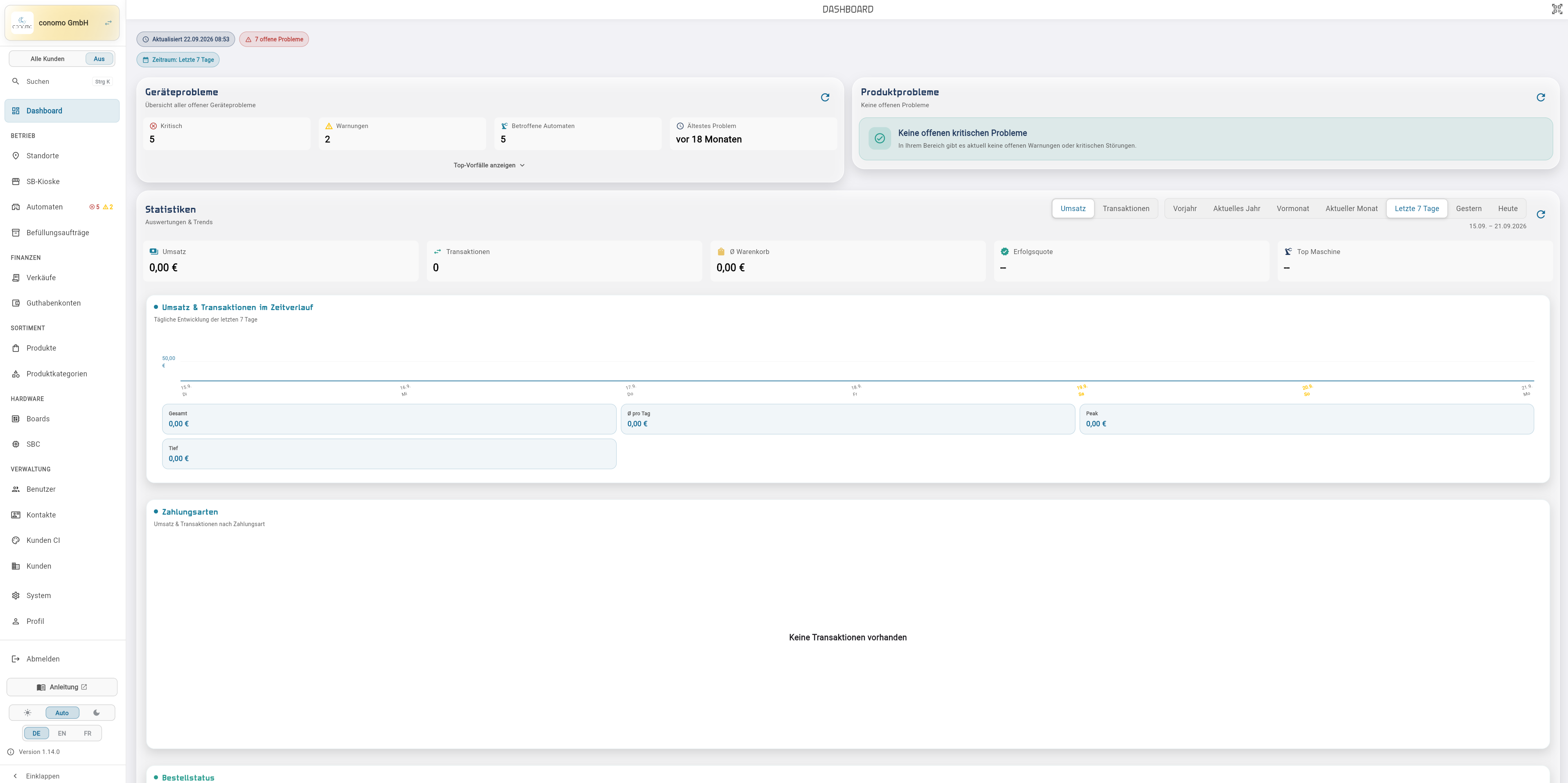
Die Kopfleiste oben auf der Seite zeigt fünf Angaben auf einen Blick. Die Beispiele in der letzten Spalte zeigen, wie die Plakette tatsächlich aussieht — es sind erfundene Werte, keine Zitate aus der Oberfläche:
| Plakette | Bedeutung | Beispiel |
|---|---|---|
| Aktualisiert-Plakette | Zeitpunkt, zu dem das Dashboard die angezeigten Daten zuletzt vom Server geholt hat. | Aktualisiert 02.09.2026 14:32 |
| Probleme-Plakette | Anzahl der aktuell offenen Störungen; sind es keine, erscheint die Plakette stattdessen grün mit einem Häkchen statt einer Zahl. | 3 offene Probleme |
| Zeitraum-Plakette | Der gewählte Auswertungszeitraum, siehe Abschnitt Zeitraum wählen weiter unten. | Zeitraum: Aktueller Monat |
| Erfolgsquote-Plakette | Anteil der im gewählten Zeitraum erfolgreich abgeschlossenen Bestellungen. | Erfolgsquote 98.5% |
| Top-Automat-Plakette | Kennung des Automaten mit dem höchsten Umsatz im gewählten Zeitraum. | Top: 45655631-01 |
Erfolgsquote-Plakette und Top-Automat-Plakette erscheinen nur, wenn für den gewählten Zeitraum tatsächlich Daten vorliegen — ohne Verkäufe bleiben sie weg.
Die Seite gliedert sich in drei Bereiche: die Kopfleiste, die offenen Probleme und die Statistiken mit Kennzahlen, Diagrammen und Produktstatistiken.
Offene Probleme
Zwei Karten fassen zusammen, was an den Automaten und SB-Kiosken gerade nicht rundläuft: „Geräteprobleme" („Übersicht aller offener Geräteprobleme") und „Produktprobleme" („Übersicht aller offener Produktprobleme"). Gibt es in einer Kategorie nichts zu melden, wechselt der Untertitel der Karte zu „Keine offenen Probleme", und im Kartenkörper erscheint der grüne Zustand „Keine offenen kritischen Probleme" mit dem Hinweis „In Ihrem Bereich gibt es aktuell keine offenen Warnungen oder kritischen Störungen."

Jede Karte beginnt mit vier Kennzahlkacheln: Kritisch und Warnungen zählen die offenen Probleme nach Schweregrad, Betroffene Automaten die Anzahl der betroffenen Geräte und Ältestes Problem das Alter der am längsten offenen Störung.
Welcher Stufe ein Problem angehört, entscheidet die Meldung selbst; das Dashboard leitet es nicht mehr aus dem Fehlercode ab. Damit stimmen diese beiden Kacheln mit den Zählern im Menü und der Problemliste des Geräts überein — sie tragen auch dieselben Symbole und Farben. Hinweise zählen in keiner der beiden Kacheln mit: Sie erscheinen weiterhin als Zeile in der Liste, blähen aber die Zahl unter „Warnungen" nicht mehr auf.
Über „Top-Vorfälle anzeigen" (danach „Top-Vorfälle ausblenden") klappen Sie die Liste „Top Incidents" auf und zu. Über „Alle offenen Probleme anzeigen" öffnen Sie den Dialog „Offene Probleme": Er zeigt Geräte- und Produktprobleme zusammen, mit einem Filter, der zunächst auf die Kategorie der Karte voreingestellt ist, aus der Sie ihn geöffnet haben. Ein Eintrag darin ist anklickbar und führt direkt auf die Unterseite „Probleme" des betroffenen Geräts — zu den Automaten oder den SB-Kiosken.
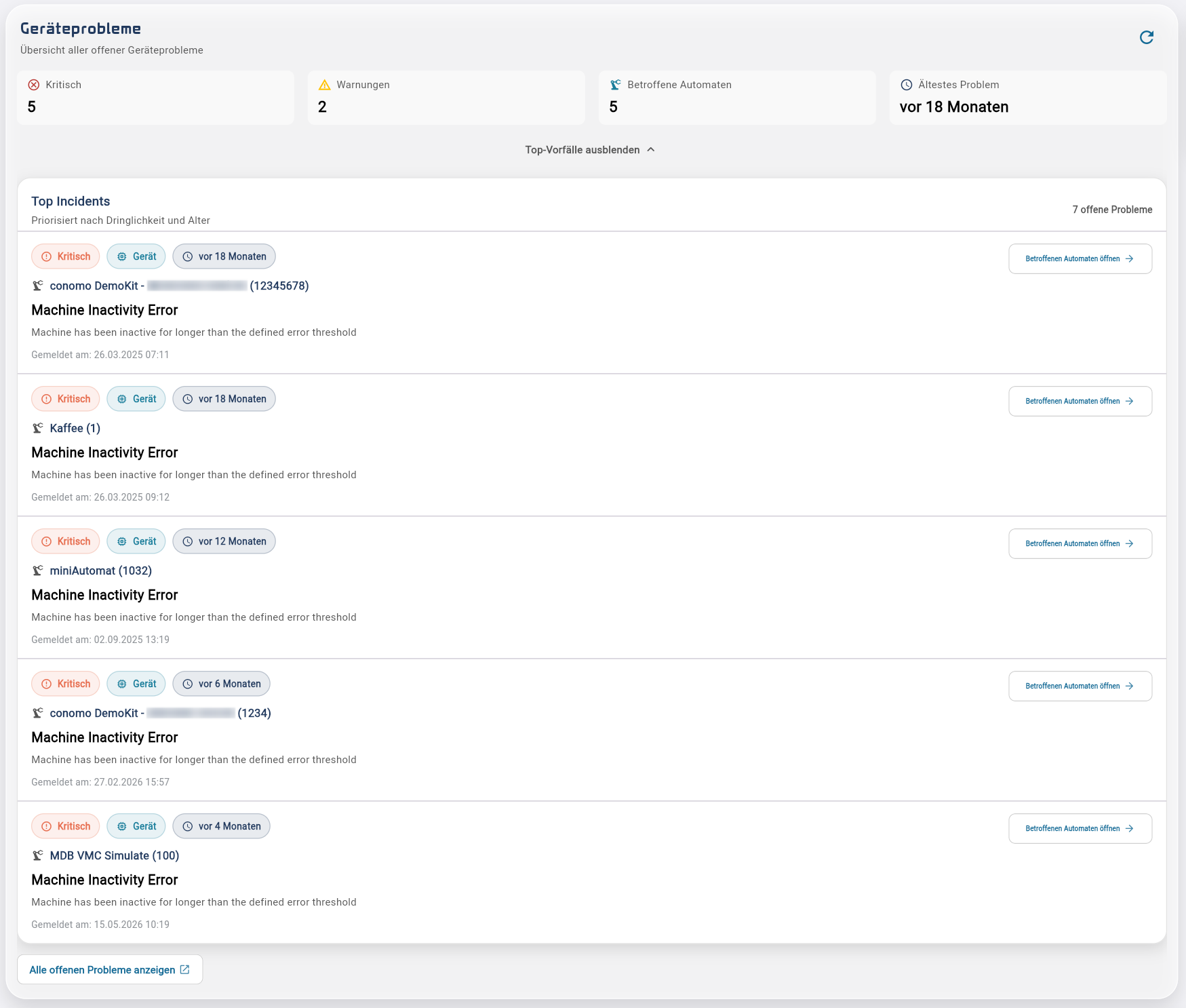
Die Zahl in der Probleme-Plakette der Kopfleiste zählt alle offenen Geräte- und Produktprobleme zusammen. Jede Karte zeigt in ihrer Liste nur die fünf dringendsten Probleme der eigenen Kategorie; über „Alle offenen Probleme anzeigen" erreichen Sie die vollständige Liste. Die Anfrage an den Server holt dabei von vornherein nur offene Probleme, statt alle zu laden und danach herauszufiltern.
Zeitraum wählen
Der Zeitraum-Umschalter sitzt im Kopf des Bereichs „Statistiken", nicht in der Kopfleiste der Seite — dort steht nur die Zeitraum-Plakette mit dem aktuell gewählten Wert.
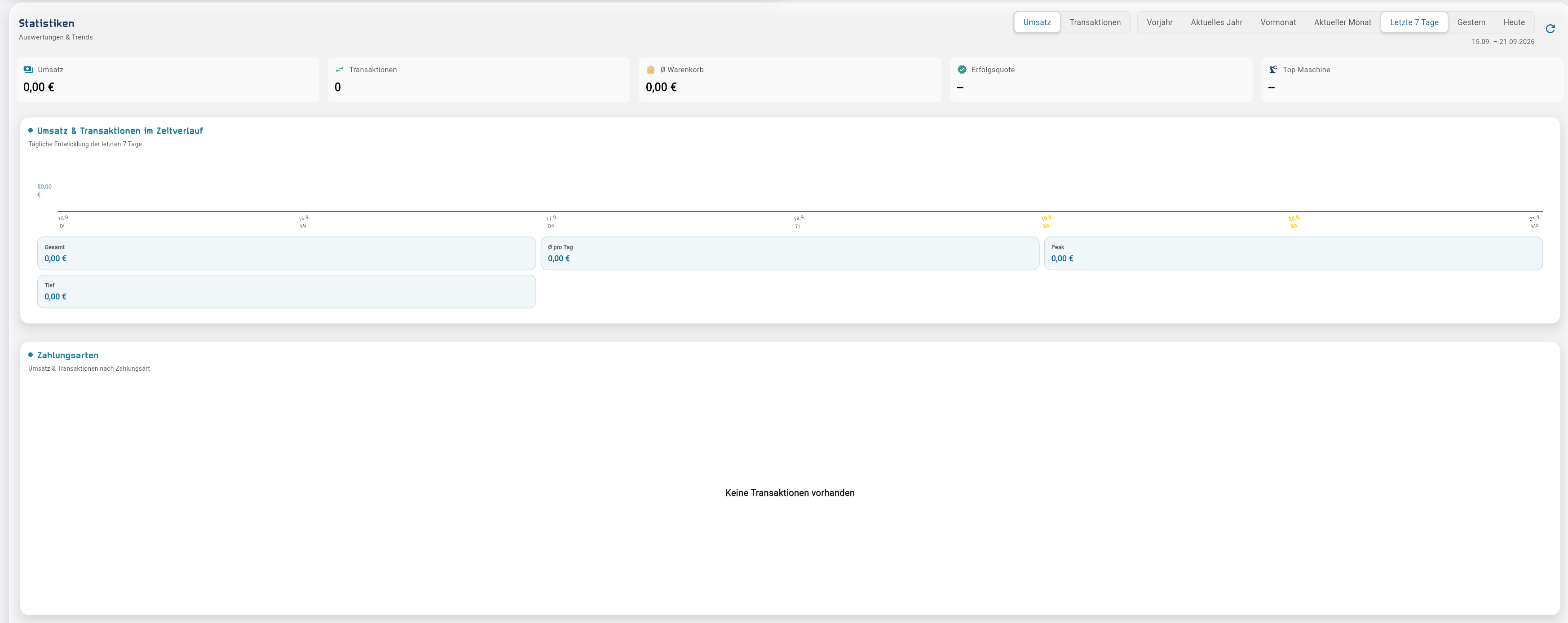
Der Zeitraum-Umschalter bietet sieben Zeiträume, von links nach rechts: „Vorjahr", „Aktuelles Jahr", „Vormonat", „Aktueller Monat", „Letzte 7 Tage", „Gestern" und „Heute". Darunter steht der konkrete Datumsbereich, den die Auswahl abdeckt, zum Beispiel „01.09. – 02.09.2026"; deckt der Zeitraum nur einen Tag ab, steht dort ein einzelnes Datum.
Bei schmalem Fenster tritt an die Stelle der Schaltflächenreihe ein Auswahlmenü, der Datumsbereich steht auch dort darunter.
Bei „Aktueller Monat" und „Aktuelles Jahr" endet der angezeigte Datumsbereich bei heute statt am Kalenderende: Ein Enddatum in der Zukunft würde behaupten, der Bericht decke Tage ab, für die es noch gar keine Daten geben kann. Bei „Letzte 7 Tage" gilt eine ähnliche Regel: Der Zeitraum endet am gestrigen Tag, der laufende Tag bleibt bewusst außen vor, damit Trend und Periodenvergleich nur vollständige Tage vergleichen.
Die Wahl des Zeitraums wirkt sich auf alles darunter aus: Kennzahlen, Diagramme und Produktstatistiken beziehen sich jeweils auf den hier gewählten Zeitraum.
Kennzahlen
Die Reihe der fünf KPI-Karten im Bereich "Statistiken": Umsatz, Transaktionen, Ø Warenkorb, Erfolgsquote und Top Maschine. Die ersten vier zeigen je Icon, aktuellen Wert und die prozentuale Veränderung gegenüber der Vorperiode samt Vorperiodenwert; die Top-Maschine-Karte weicht davon ab und zeigt stattdessen den Automaten-Identifier als Titel, den Automatennamen als Wert und den Umsatz als Währungs-Unterzeile, ohne Veränderungswert. Rolle CustomerAdmin. Sichtbar müssen unter den ersten vier Karten sowohl eine mit positiver (grüner) als auch eine mit negativer (roter) Veränderung sein, damit beide Zustände im Bild belegt sind. Light Mode, Fensterbreite 1600 px. Marker später: 1 = Umsatz, 2 = Transaktionen, 3 = Ø Warenkorb, 4 = Erfolgsquote, 5 = Top Maschine.
static/img/dashboard/kennzahlen.png| Kachel | Was sie zeigt |
|---|---|
| Umsatz | Umsatz im gewählten Zeitraum. |
| Transaktionen | Anzahl der Transaktionen im gewählten Zeitraum. |
| Ø Warenkorb | Durchschnittlicher Bestellwert im gewählten Zeitraum. |
| Erfolgsquote | Anteil erfolgreich abgeschlossener Bestellungen im gewählten Zeitraum. |
| Top Maschine | Automat mit dem höchsten Umsatz im Zeitraum: Kennung, Name und Umsatz. |
Die ersten vier Kacheln führen zusätzlich eine Veränderung gegenüber der Vorperiode mit: bei Umsatz, Transaktionen und Ø Warenkorb die prozentuale Veränderung, bei Erfolgsquote die Differenz in Prozentpunkten — jeweils samt dem Vorperiodenwert. Die Kachel „Top Maschine" weicht davon ab: Sie zeigt Kennung, Name und Umsatz des Automaten, aber keine Veränderung. Ihr Titel nennt zusätzlich die Kennung des gefundenen Automaten, zum Beispiel „Top Maschine (45655631-01)"; liegen im Zeitraum keine Daten vor, steht dort das bloße „Top Maschine".
Diagramme
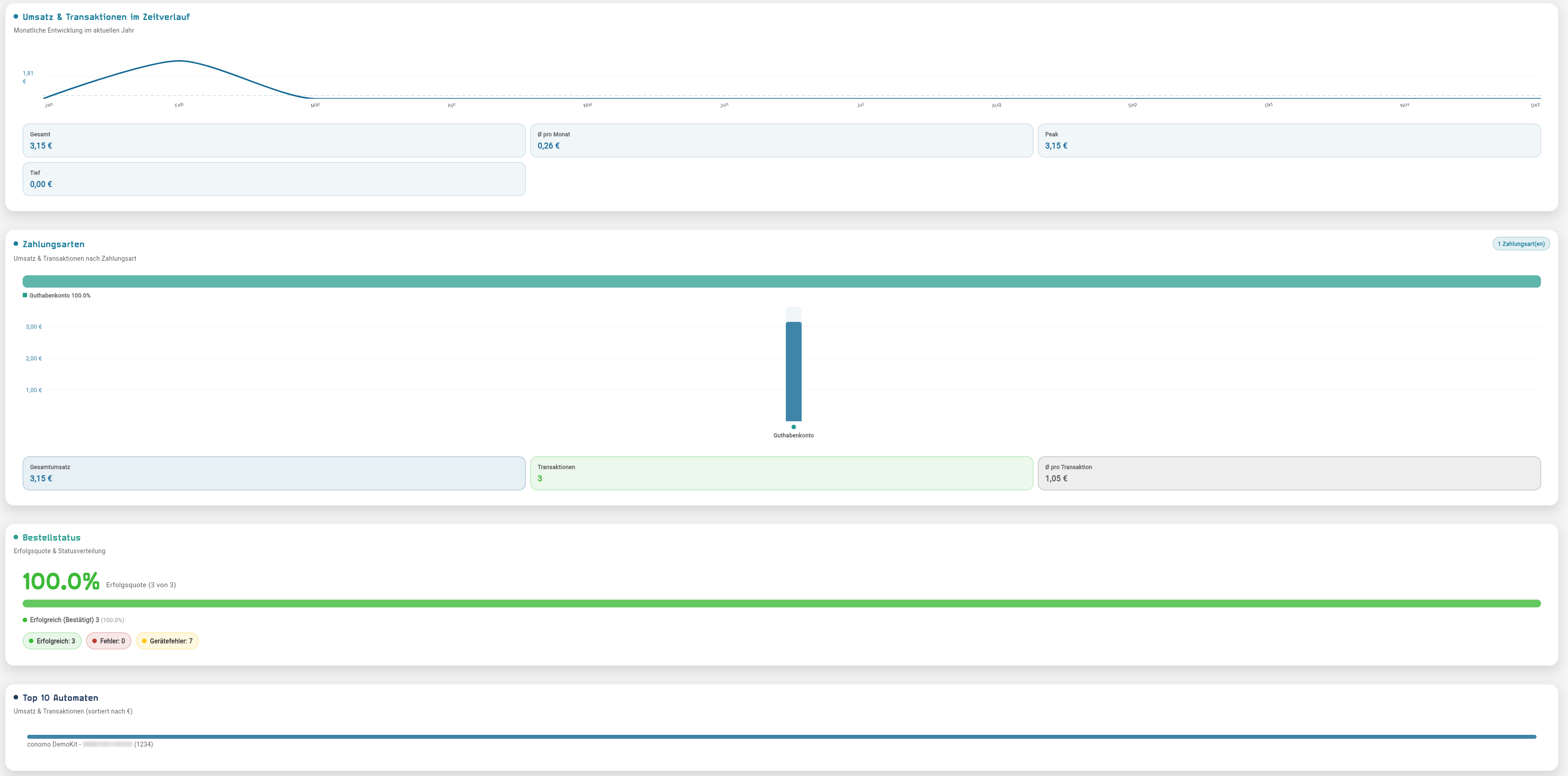
Im Kopf des Bereichs „Statistiken" — oberhalb der Kennzahlkacheln, Diagramme und Produktstatistiken — sitzt der Ansichtsmodus-Umschalter mit den beiden Stufen „Umsatz" und „Transaktionen": Er bestimmt, welche Größe die Diagramme darstellen und wonach die Produktstatistiken sortiert sind.
Die vier Karten stehen in dieser Reihenfolge:
- „Umsatz & Transaktionen im Zeitverlauf" — zeigt die Entwicklung über den gewählten Zeitraum als Liniendiagramm; die Karte erscheint nur, wenn für den Zeitraum Trenddaten vorliegen.
- „Zahlungsarten" — zeigt, welche Zahlungsart wie oft genutzt wurde.
- „Bestellstatus" — zeigt, wie viele Bestellungen erfolgreich waren und woran die übrigen gescheitert sind.
- „Top 10 Automaten" — zeigt die zehn umsatzstärksten Automaten im Zeitraum.
„Bestellstatus" ist kein Kreisdiagramm: Die Karte zeigt die Erfolgsquote als große Zahl, darunter einen waagerechten Verteilungsstreifen und eine Textlegende der Status, und — wenn es Fehler gibt — zusätzlich eine Fehleraufschlüsselung. Wer hier ein Tortendiagramm sucht, sucht vergeblich.
Das Neu-laden-Icon im Kopf des Bereichs „Statistiken" trägt den Tooltip „Statistiken neu laden" und lädt Kennzahlen, Diagramme und Produktstatistiken neu. Die Karten „Geräteprobleme" und „Produktprobleme" haben ein eigenes Neu-laden-Icon mit dem Tooltip „Probleme neu laden" — es aktualisiert nur die jeweilige Karte, nicht die Statistiken.
Produktstatistiken
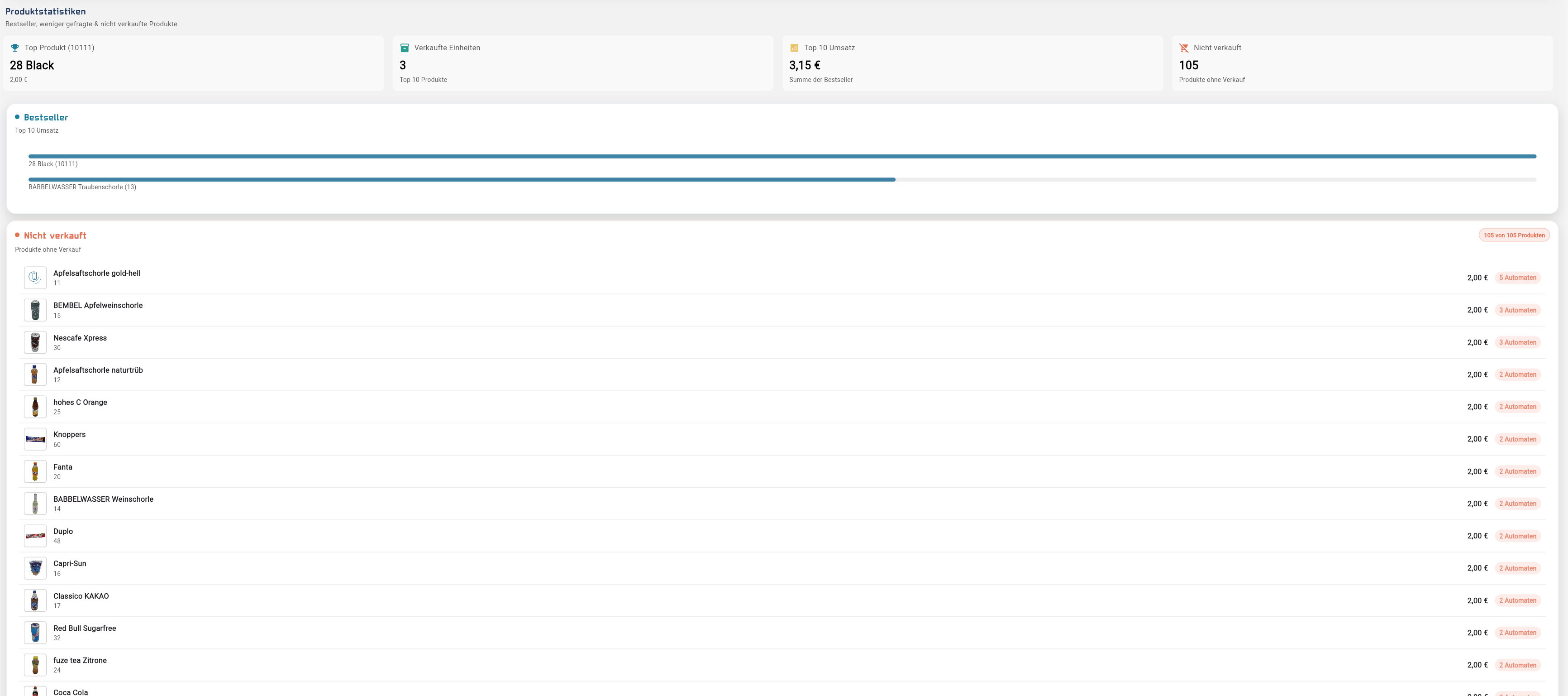
Der Abschnitt „Produktstatistiken" mit dem Untertitel „Bestseller, weniger gefragte & nicht verkaufte Produkte" schließt die Statistiken ab — außer bei zurückgegebenem Pfand, siehe unten. Vier Kennzahlkacheln stehen oben, darunter drei Karten mit den Details dazu.
| Angabe | Bedeutung |
|---|---|
| Top Produkt | Das im gewählten Zeitraum umsatzstärkste Produkt, mit Artikelnummer, Name und Umsatz. |
| Verkaufte Einheiten | Verkaufte Stückzahl der zehn umsatzstärksten Produkte im Zeitraum. |
| Top 10 Umsatz | Umsatz der zehn umsatzstärksten Produkte zusammen. |
| Nicht verkauft | Anzahl der bereits geladenen Produkte, die im gewählten Zeitraum kein einziges Mal verkauft wurden — siehe Hinweis unten. |
Wie bei den Diagrammen bestimmt der Ansichtsmodus-Umschalter die Rangfolge: Standardmäßig sortieren diese Angaben nach Umsatz; schalten Sie auf „Transaktionen" um, sortieren sie nach verkaufter Stückzahl.
Unter den Kacheln liegen drei Karten mit den ausführlichen Daten dazu:
- „Bestseller" — Balkendiagramm der zehn umsatzstärksten Produkte.
- „Weniger gefragt" — Balkendiagramm der zehn am schwächsten verkauften Produkte.
- „Nicht verkauft" — eine Liste je Produkt mit Bild, Name, Artikelnummer, Preis sowie der Anzahl der Automaten, auf denen es bestückt ist; über „Mehr laden" laden Sie weitere Einträge nach.
„Nicht verkauft" verdient den zweiten Blick: Das ist die Angabe, aus der sich unmittelbar Handeln ableiten lässt. Kachel und Karte zeigen dabei unterschiedliche Zahlen: Die Kachel zählt nur die bisher geladenen Produkte, während die Karte darunter mit „X von Y Produkten" die tatsächliche Gesamtzahl nennt. Wie Sie Ladenhüter aufspüren, steht unter „Ladenhüter finden" in den Häufigen Aufgaben weiter unten; ergänzend liefert Produkte weitere Produktdetails.
Wurde im gewählten Zeitraum Pfand an einem Pfandautomaten zurückgegeben, folgt unter den Produktstatistiken noch der Abschnitt „Pfandrückgabe": Er nennt die zurückgegebenen Gebinde und das ausgezahlte Pfand, jeweils insgesamt und je Pfandart. Das ausgezahlte Pfand ist im Umsatz bereits abgezogen — darauf weist der Abschnitt mit „Im Bestellvolumen bereits abgezogen" hin. Ohne Pfandrückgabe im Zeitraum fehlt der Abschnitt ganz.
Häufige Aufgaben
-
Herausfinden, welcher Automat am meisten umsetzt
- Zeitraum oben in den Statistiken wählen.
- Kachel „Top Maschine (…)" oder Diagramm „Top 10 Automaten" ablesen.
-
Von einer Störung zum betroffenen Gerät kommen
- In der Karte „Geräteprobleme" auf „Top-Vorfälle anzeigen" klicken — die Liste „Top Incidents" klappt auf.
- Eintrag in der Liste anklicken — Sie landen direkt auf der Unterseite „Probleme" des betroffenen Geräts.
-
Ladenhüter finden
- Zeitraum auf einen längeren Bereich stellen, zum Beispiel „Aktuelles Jahr".
- In den Produktstatistiken die Karte „Nicht verkauft" ablesen — dort stehen Produktname, Artikelnummer, Preis und die Anzahl der Automaten je Zeile.