Benutzer
Hier verwalten Sie die Portal-Zugänge Ihrer eigenen Organisation — wer sich mit welcher Rolle im conomoPORTAL anmelden darf. Das ist etwas anderes als ein Guthabenkonto: Ein Guthabenkonto ist ein Prepaid-Konto, von dem am Automaten oder SB-Kiosk bezahlt wird, kein Zugang zum Portal.
Diesen Bereich sehen nur Personen mit der Rolle Administrator oder höher. Fehlt Ihnen dieser Menüpunkt, reicht Ihre Rolle dafür nicht aus.
Übersicht
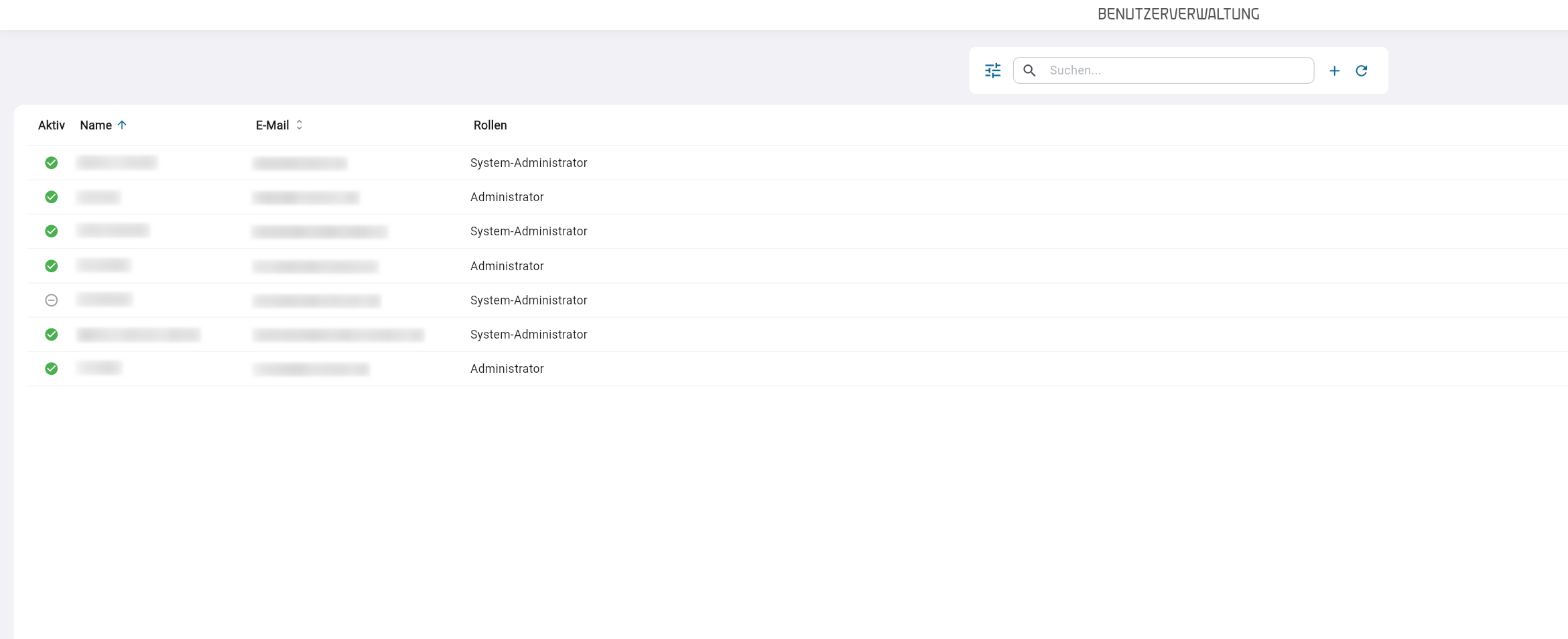
Die Liste zeigt alle Portal-Benutzer Ihrer Organisation:
| Spalte | Was darin steht |
|---|---|
| Aktiv | Ob der Zugang aktiviert ist. |
| Name | Name des Benutzers, sortierbar. |
| Anmelde-E-Mail-Adresse, sortierbar. | |
| Rollen | Die dem Benutzer zugewiesenen Rollen. |
Über der Liste liegen das Suchfeld und der Button zum Anlegen eines neuen Benutzers (Tooltip „Neuer Benutzer") — ein Klick auf eine Zeile öffnet denselben Benutzer zum Bearbeiten.
Benutzer anlegen
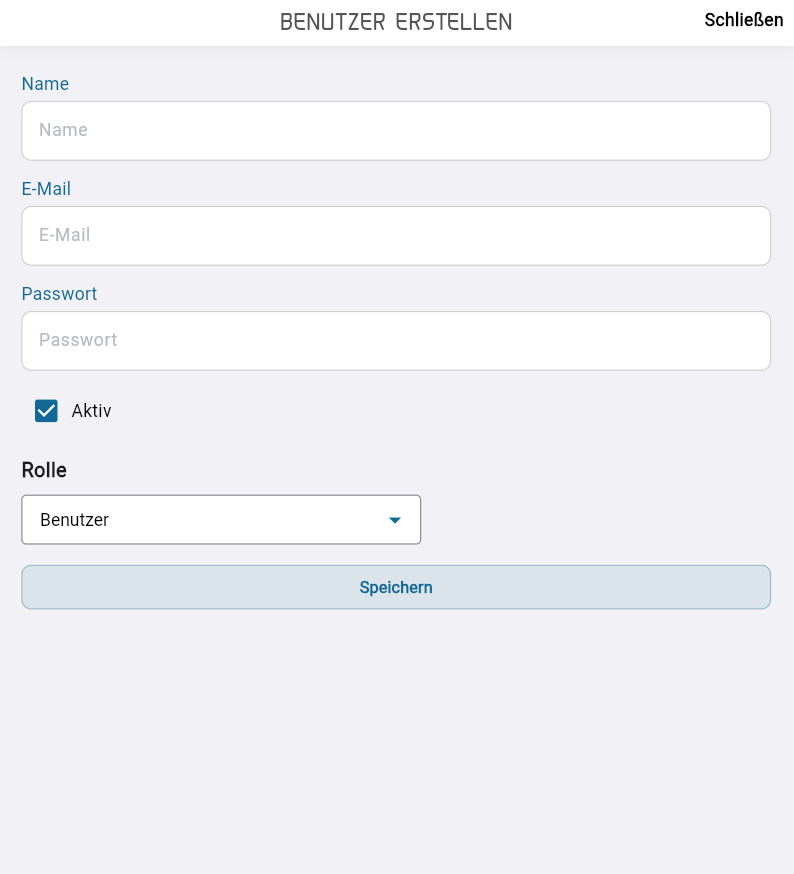
Dasselbe Bearbeitungsblatt öffnet sich auch, wenn Sie in der Liste auf einen bestehenden Benutzer klicken — der Titel in der Kopfleiste wechselt dann von „Benutzer erstellen" zu „Benutzer bearbeiten", und die bereits hinterlegten Werte sind vorausgefüllt. Pflichtfelder sind Name und E-Mail-Adresse; bleibt eines davon leer, meldet das Formular „Name und E-Mail dürfen nicht leer sein.". Ohne Häkchen bei „Aktiv" bleibt der Zugang deaktiviert — beim Anlegen ist die Checkbox bereits gesetzt, und als Rolle ist „Benutzer" vorausgewählt, bis Sie das im Feld „Rolle" ändern (siehe Rollen).
Beim Bearbeiten eines bestehenden Benutzers steht unter „Speichern" zusätzlich der Button „Löschen" — er öffnet die Rückfrage „Möchten Sie diesen Benutzer wirklich löschen?", nach deren Bestätigung der Zugang endgültig entfernt ist. Beim Anlegen fehlt dieser Button, wie im Bild oben zu sehen: Es gibt noch keinen Benutzer, der sich löschen ließe.
Rollen
Bearbeitungsblatt eines Benutzers, aufgeklapptes Dropdown unterhalb der Beschriftung "Rolle": die Optionen, die eine Rolle CustomerAdmin vergeben kann — Administrator, Benutzer, Benutzer (ohne Verkaufsdaten) und Service. System-Administrator und Vertriebspartner sind für diese Rolle nicht wählbar und dürfen daher nicht in der Liste stehen. Rolle CustomerAdmin. Sichtbar müssen alle vier Optionen gleichzeitig in der aufgeklappten Liste stehen. Light Mode, Fensterbreite 800 px.
static/img/benutzer/rollenauswahl.pngAls Administrator vergeben Sie ausschließlich Kundenrollen. Welche Bereiche welche Rolle sehen darf, ist rollenweise an den Hinweisen „Wer sieht das?" in den übrigen Kapiteln dieses Handbuchs vermerkt — was jede der vier Rollen darf, erklärt Allgemeines — Rollen im conomoPORTAL. Zwei Rollen aus dem Auswahlfeld bleiben Ihnen dabei verschlossen:
- System-Administrator wird über das Portal grundsätzlich nicht vergeben — die Rolle erscheint im Auswahlfeld nur, wenn der bearbeitete Benutzer sie bereits hat.
- Vertriebspartner darf nur ein System-Administrator vergeben; für alle anderen, also auch für Sie als Administrator, erscheint sie nur, wenn der bearbeitete Benutzer sie bereits hat.
In der Praxis bleiben Ihnen als Administrator deshalb die vier Kundenrollen aus dem Bild oben.
Passwortregeln
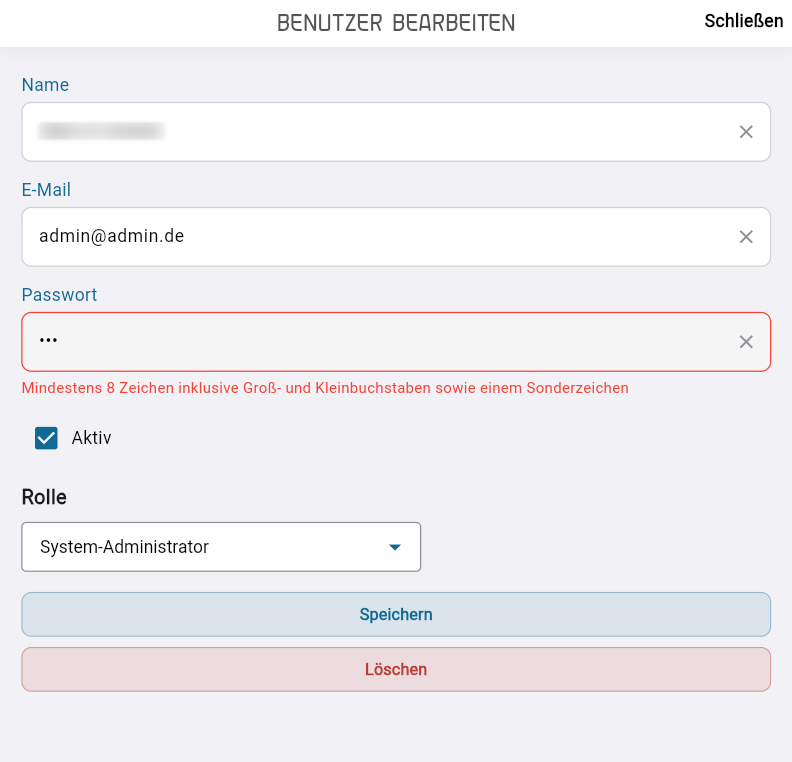
Für das Passwort eines Portal-Benutzers gilt diese Regel: mindestens 8 Zeichen, dazu Groß- und Kleinbuchstaben sowie ein Sonderzeichen. Erfüllt das eingegebene Passwort das nicht, meldet das Feld bereits beim Tippen „Mindestens 8 Zeichen inklusive Groß- und Kleinbuchstaben sowie einem Sonderzeichen". Beim Anlegen eines Benutzers ist das Passwort zusätzlich Pflicht — bleibt es leer, erscheint stattdessen „Bitte ein Passwort für den neuen Benutzer eingeben.".
Häufige Aufgaben
-
Einer neuen Kollegin oder einem neuen Kollegen einen Portal-Zugang einrichten
- Über den Button „Neuer Benutzer" das Bearbeitungsblatt öffnen.
- Name, E-Mail-Adresse und ein Passwort nach den Passwortregeln eintragen.
- Im Feld „Rolle" die passende Kundenrolle wählen — voreingestellt ist „Benutzer".
- Mit „Speichern" abschließen.
-
Die Rolle eines bestehenden Benutzers ändern
- In der Liste auf die betreffende Zeile klicken.
- Im Feld „Rolle" die neue Rolle auswählen (siehe Rollen für die Einschränkungen).
- Mit „Speichern" abschließen.
-
Einen Zugang deaktivieren, statt ihn zu löschen
- In der Liste auf die betreffende Zeile klicken.
- Das Häkchen bei „Aktiv" entfernen.
- Mit „Speichern" abschließen — der Benutzer bleibt in der Liste erhalten, nur als deaktiviert markiert, statt endgültig gelöscht zu werden.
-
Einen Benutzer endgültig löschen
- In der Liste auf die betreffende Zeile klicken.
- Den Button „Löschen" anklicken und die Rückfrage „Möchten Sie diesen Benutzer wirklich löschen?" bestätigen.