SB-Kioske
Ein SB-Kiosk ist das Bedienterminal, an dem tatsächlich gekauft wird — mit Bildschirm, Zahlungsmöglichkeiten und optional einem Warenkorb. Die Ware selbst steckt nicht im Kiosk, sondern in einem oder mehreren Automaten, die er bedient: Ein SB-Kiosk kann mehrere Automaten gemeinsam versorgen, etwa an einem Standort mit mehreren Geräten.
Diese Seite sehen alle Rollen. Die Unterseite Abrechnungen darin ist jedoch nur für Administrator und Benutzer sichtbar, die Unterseite Abschlüsse zusätzlich für Service. Mit der Rolle Benutzer (ohne Verkaufsdaten) fehlen Ihnen beide Unterseiten, der Rest der Seite bleibt sichtbar.
Übersicht
SB-Kiosk-Liste als CustomerAdmin, 6-8 Kioske sichtbar, Spalten Status, Name, Identifier, Füllstand, Produktstatus, Letzter Kauf, Automaten, Zahlungsarten, Notifikationen und Tagesabschluss. In der Spalte "Status" muss mindestens ein Kiosk neben dem Online-Symbol beide Zähler gleichzeitig tragen — rotes Kreuz mit Fehlerzahl und gelbes Warndreieck mit Warnungszahl — und mindestens ein weiterer gar keinen, damit das Ausblenden leerer Stufen belegt ist. Diese Liste kennt anders als die Automatenliste keinen separaten Fehlerfilter. Light Mode, Fensterbreite 1800 px. Marker später: 1 = Statusspalte, 2 = Füllstand, 3 = Produktstatus.
static/img/sb-kioske/liste-mit-statusspalte.pngÜber der Liste stehen ein Suchfeld und — sofern Ihre Rolle SB-Kioske anlegen darf (Administrator oder höher) — ein Plus-Symbol mit dem Tooltip „Neues Bezahlterminal" — der Tooltip trägt noch die alte Bezeichnung. Die Rückfrage „Möchten Sie wirklich einen neuen SB-Kiosk erstellen?" bestätigen Sie mit „Ja" — „Nein" bricht ab. Anders als bei einem neuen Standort öffnet sich danach keine Detailansicht: Der neue Kiosk erscheint mit der Bestätigung „Erfolgreich hinzugefügt" einfach in der Liste, mit den Standardwerten aus der Anlage.
| Spalte | Was darin steht |
|---|---|
| Status | Online-Status des Kiosks — grau ohne zugewiesene Hardware, rot offline, gelb teilweise online, grün vollständig online. Daneben die Zahl der offenen Fehler und der offenen Warnungen, jede mit eigenem Symbol. |
| Kunde | Der Kunde, dem der Kiosk gehört — nur sichtbar für System-Administrator und Vertriebspartner bei aktivierter Option „Alle Kunden". |
| Name | Name des SB-Kiosks. Ohne eingetragenen Namen erscheint hier „Unbenannt". |
| Identifier | Kennung des Kiosks. |
| Füllstand | Durchschnittlicher Füllstand aller verbundenen Automaten. |
| Produktstatus | Badges für kritischen Bestand, leere und nicht verfügbare Produkte, zusammengefasst über alle verbundenen Automaten. |
| Letzter Kauf | Zeitpunkt des letzten Kaufs an diesem Kiosk. |
| Automaten | Anzahl der mit diesem Kiosk verbundenen Automaten. |
| Zahlungsarten | Am Kiosk verfügbare Zahlungsarten (Bar, Karte, App, Token). |
| Notifikationen | Welche Benachrichtigungsarten für diesen Kiosk aktiviert sind. |
| Tagesabschluss | Ob der automatische Tagesabschluss für diesen Kiosk aktiviert ist. |
Offene Probleme stehen in der Spalte Status, gleich neben dem Symbol für die Erreichbarkeit: ein rotes Kreuz mit der Zahl der offenen Fehler, ein gelbes Warndreieck mit der Zahl der offenen Warnungen. Eine Stufe ohne offene Fälle wird ausgeblendet, und auf schmalen Bildschirmen rückt die Statusspalte in eine eigene Zeile der Kachel. Anders als die Automatenliste kennt diese Liste keinen eigenen Fehlerfilter — die Statusspalte ist hier der einzige Hinweis auf offene Probleme.
Ein Klick auf eine Zeile öffnet die Detailansicht des Kiosks mit bis zu neun Unterseiten — Abrechnungen und Abschlüsse erscheinen dabei nur für die im Rollenhinweis oben genannten Rollen. Sie stehen untereinander in einer schmalen Spalte links neben dem Inhalt, alle gleichzeitig sichtbar, wie bei einem Automaten. Die erste Unterseite, Übersicht, fasst den Zustand des Kiosks auf einen Blick zusammen.
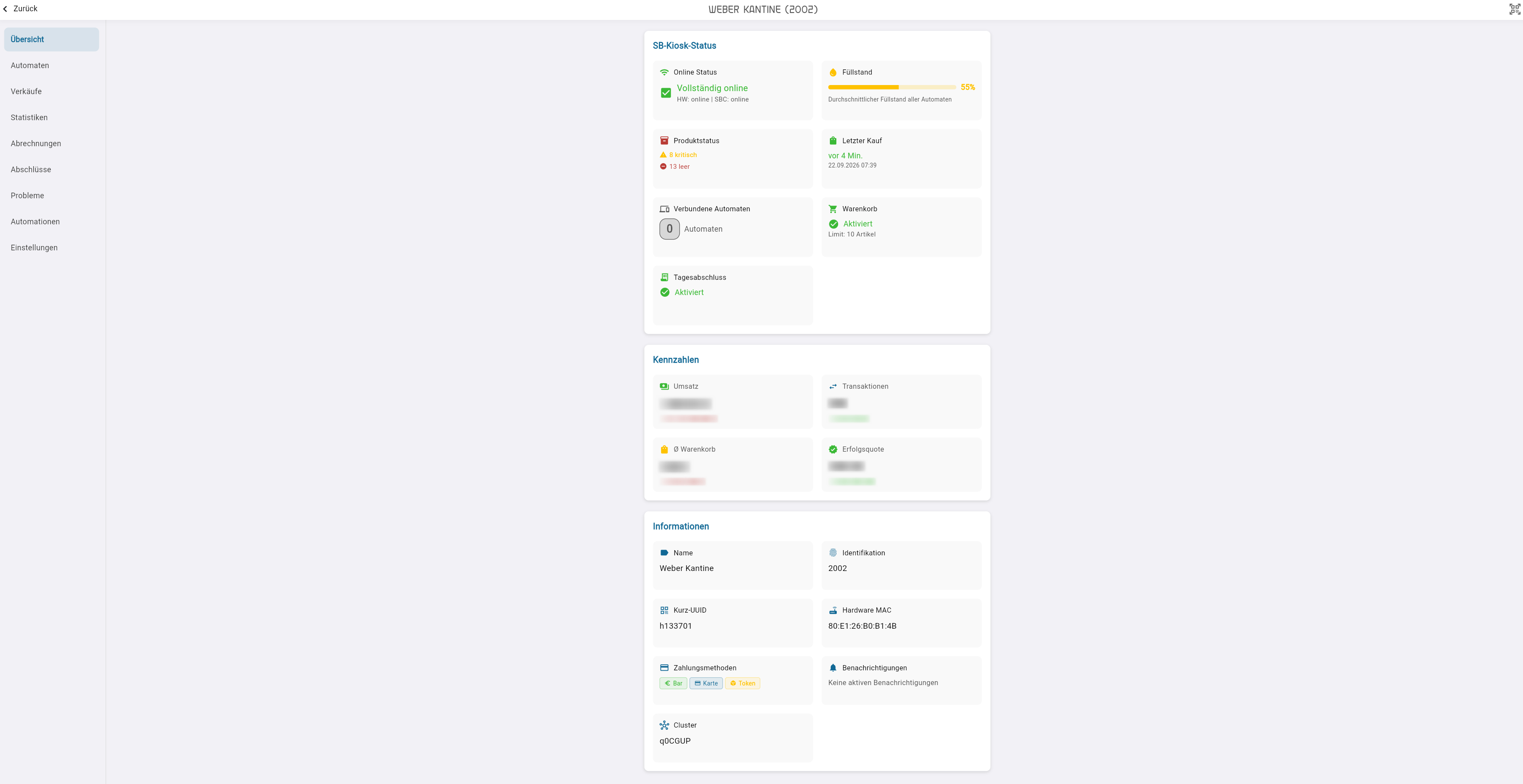
Die Karte „SB-Kiosk-Status" zeigt sieben Kacheln:
| Kachel | Was sie zeigt |
|---|---|
| Online Status | Kombinierter Online-Status aus Kassenhardware und SBC — „Keine Hardware", „Offline", „Teilweise online" oder „Vollständig online". |
| Füllstand | Durchschnittlicher Füllstand aller verbundenen Automaten. |
| Produktstatus | Kritische, leere und nicht verfügbare Produkte über alle verbundenen Automaten. |
| Letzter Kauf | Zeitpunkt des letzten Kaufs, mit vollständigem Datum darunter. |
| Verbundene Automaten | Anzahl der mit diesem Kiosk verbundenen Automaten. |
| Warenkorb | Ob der Warenkorb aktiviert ist, mit dem eingestellten Artikel-Limit. |
| Tagesabschluss | Ob der automatische Tagesabschluss für diesen Kiosk aktiviert ist — umgelegt wird er auf der Unterseite Einstellungen über die Checkbox „Tagesbericht aktivieren". |
Darunter folgen die vier Kennzahlkarten aus dem Bereich Statistiken — Umsatz, Transaktionen, Ø Warenkorb, Erfolgsquote —, hier auf diesen einen Kiosk beschränkt; die Karte „Top Maschine" aus dem Dashboard fehlt, weil sie bei einem einzelnen Gerät keinen Sinn ergäbe. Details zu den einzelnen Werten stehen unter Dashboard.
Die Karte „Informationen" listet die Stammdaten:
| Feld | Inhalt |
|---|---|
| Name | Name des Kiosks, mit „Unbenannt" als Fallback. |
| Identifikation | Kennung des Kiosks. |
| Kurz-UUID | Die kurze UUID des Kiosks. |
| Kunde | Nur sichtbar für System-Administrator und Vertriebspartner bei aktivierter Option „Alle Kunden". |
| Hardware MAC | MAC-Adresse der zugewiesenen Hardware. |
| Zahlungsmethoden | Am Kiosk verfügbare Zahlungsarten (Bar, Karte, App, Token) — oder „Keine Zahlungsmethoden". |
| Benachrichtigungen | Welche Benachrichtigungsarten für diesen Kiosk aktiviert sind. |
Je nach Infrastruktur-Zuordnung ergänzen weitere Felder wie Broker oder Cluster diese Liste.
Automaten
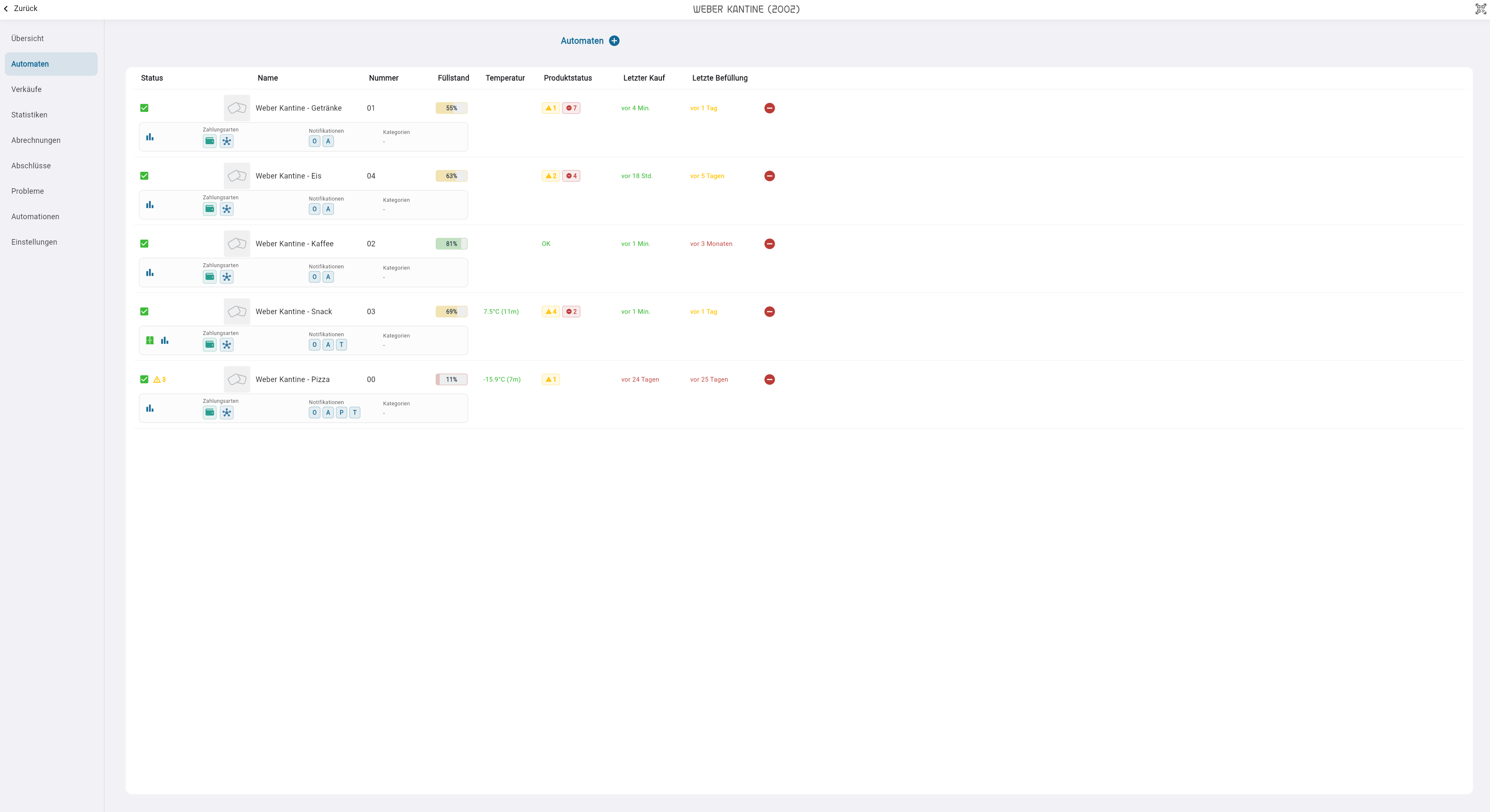
Die Unterseite Automaten listet die Automaten, die dieser Kiosk bedient — dieselbe Tabelle wie in der Automaten-Liste, mit Status, Bild, Name, Nummer, Füllstand, Temperatur, Produktstatus, Letzter Kauf, Letzte Befüllung, Kategorien, Zahlungsarten und Notifikationen je Zeile; Details zu den einzelnen Spalten stehen im Automaten-Kapitel.
Über das Symbol „Automaten" (Plus-Icon, sichtbar für Administrator oder höher) öffnen Sie den Dialog „Maschine auswählen" und verknüpfen einen weiteren Automaten mit dem Kiosk. Automaten, die schon mit diesem Kiosk verknüpft sind, stehen dort ausgegraut mit dem Zusatz „bereits verknüpft" hinter dem Namen und lassen sich nicht ein zweites Mal wählen. Hat Ihr Kunde einen Pfandautomaten, folgt unter der Tabelle ein zweiter Abschnitt „Pfandautomaten" mit eigenem Plus-Symbol. Ein Klick auf eine Zeile führt direkt zur Detailseite des betreffenden Automaten. Das Papierkorb-Symbol je Zeile (dieselben Rollen) trennt die Verknüpfung wieder — die Rückfrage „Möchten Sie die Automatenzuordnung wirklich löschen?" entfernt dabei nur die Zuordnung, nicht den Automaten selbst.
Verkäufe
SB-Kiosk-Detailseite, Unterseite "Verkäufe": Filterleiste mit Suchfeld, Zeitraum-Auswahl und dem Schalter "Erfolgreich" oberhalb der Transaktionstabelle. Sichtbar muss mindestens eine aufgeklappte, gruppierte Bestellung sein (mehrere Automaten unter derselben Kiosk-Bestellnummer), die je Automat eine eigene Positionstabelle darunter zeigt. Rolle CustomerAdmin. Light Mode, Fensterbreite 1600 px.
static/img/sb-kioske/unterseite-verkaeufe.pngDie Unterseite Verkäufe zeigt alle über diesen Kiosk abgewickelten Bestellungen — auch dann, wenn ein Einkauf Artikel aus mehreren der verbundenen Automaten enthielt. Solche Sammelbestellungen teilen sich eine gemeinsame Kiosk-Bestellnummer und erscheinen als eine aufklappbare Zeile mit einer eigenen Positionstabelle je beteiligtem Automaten darunter; eine Bestellung an nur einem Automaten erscheint als einzelne Zeile.
Über der Tabelle liegen ein Suchfeld, die Zeitraum-Auswahl (Hinweistext „Von - Bis Datum") und der Schalter „Erfolgreich", der die Liste auf erfolgreiche Bestellungen einschränkt.
| Spalte | Was darin steht |
|---|---|
| Kunde | Nur sichtbar für System-Administrator und Vertriebspartner bei aktivierter Option „Alle Kunden". |
| Datum | Zeitpunkt der Bestellung. |
| Vorgangsnummer | Bestellnummer bzw. bei Sammelbestellungen die Kiosk-Bestellnummer. |
| Status | Bestellstatus — bei Sammelbestellungen alle vorkommenden Status der beteiligten Automaten. |
| Fehler | Fehlermeldung, sofern vorhanden — nur eingeblendet, wenn der Schalter „Erfolgreich" nicht aktiv ist. |
| App User | Nur für die Rolle System-Administrator sichtbar. |
| Produkte | Bilder der verkauften Produkte. |
| Menge | Verkaufte Stückzahl über alle beteiligten Positionen. |
| Betrag | Gesamtbetrag der Bestellung. |
| Zahlungsart | Genutzte Zahlungsart — bei mehreren Zahlungsarten innerhalb einer Sammelbestellung steht hier „Verschiedene". |
| Schank-Tag | Nur bei Kiosken mit angeschlossener Schankanlage sichtbar. |
Die aufgeklappte Positionstabelle je Automat zeigt Artikel, Produktname, MwSt., Original- und Rabattpreis, Menge, Preis, Gesamt und Status der einzelnen Positionen.
Statistiken
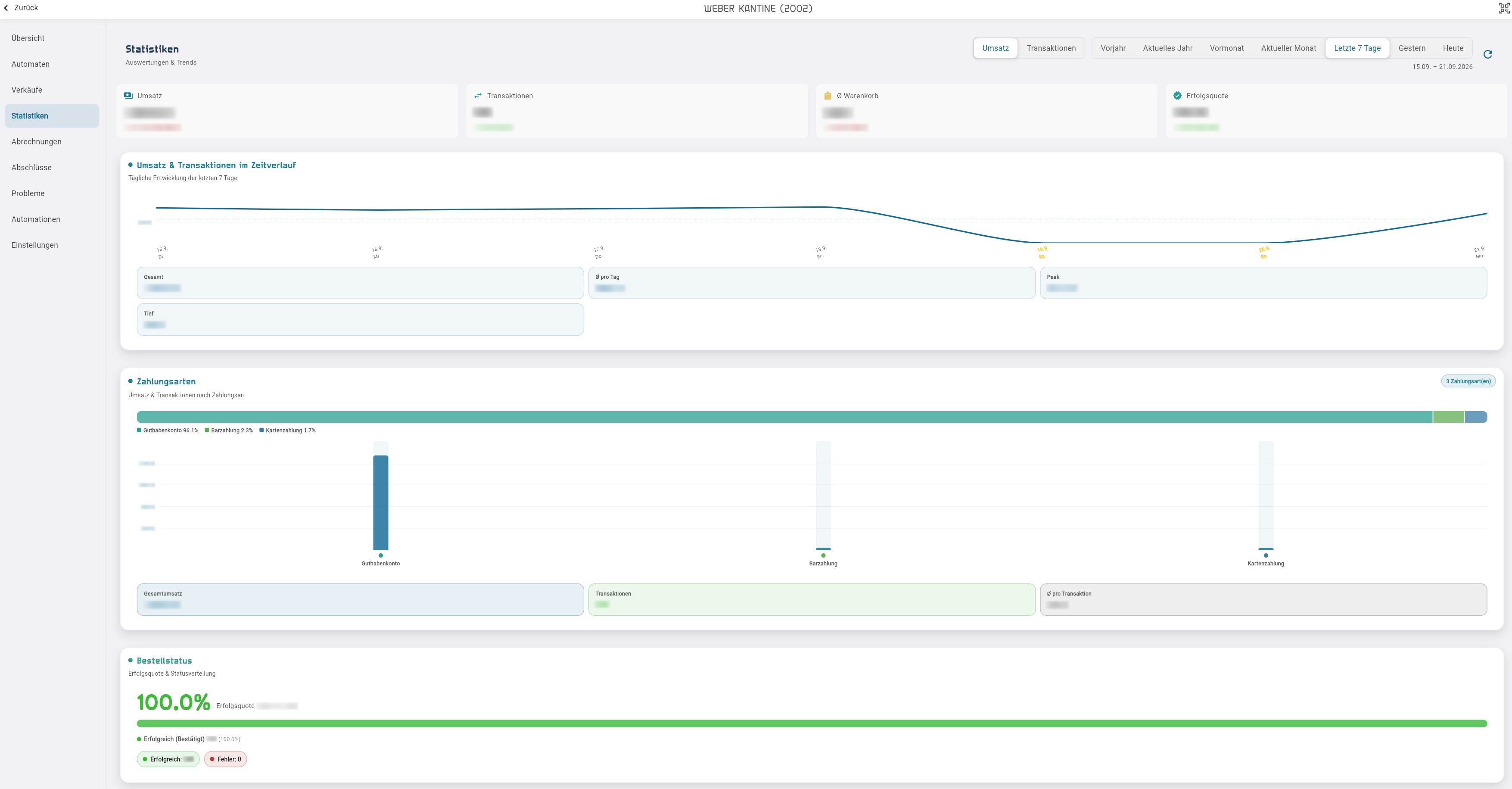
Die Unterseite Statistiken übernimmt denselben Aufbau wie der Bereich „Statistiken" auf dem Dashboard — Zeitraum-Auswahl, Umsatz/Transaktionen-Umschalter, die vier Kennzahlkarten und die vier Diagrammkarten —, hier jedoch auf die Verkäufe dieses einen Kiosks beschränkt. Details zu den einzelnen Kacheln und Diagrammen stehen im Dashboard-Kapitel.
Abrechnungen
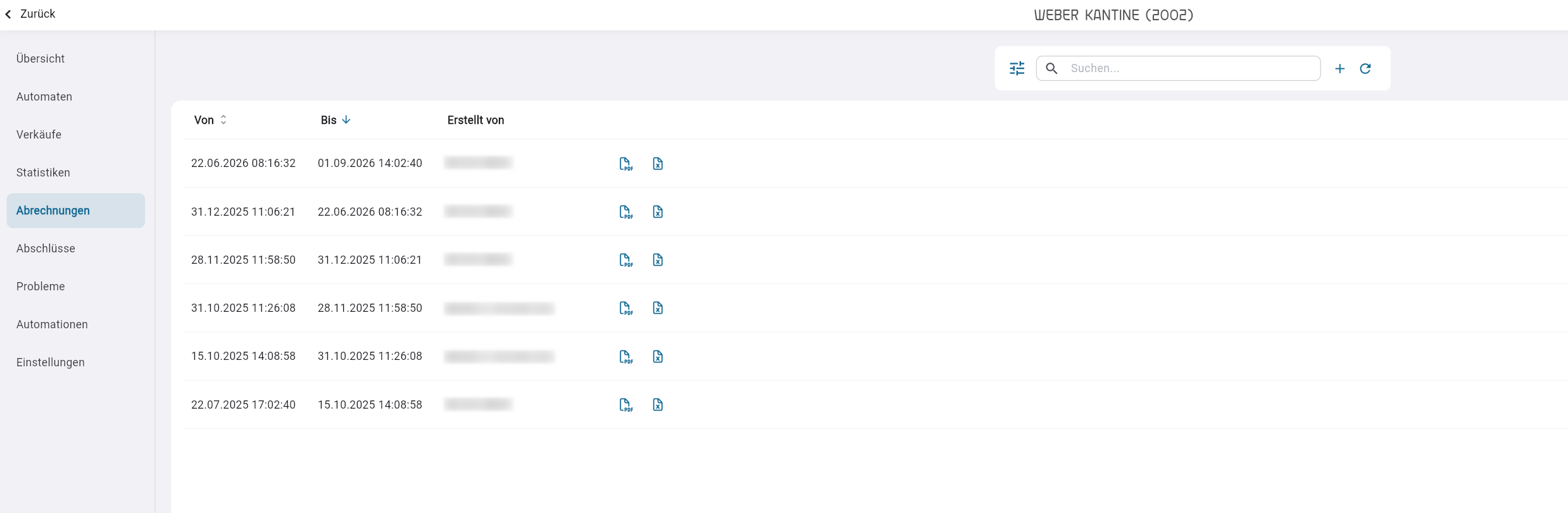
Die Unterseite Abrechnungen erstellt und verwaltet die Abrechnungsdokumente dieses Kiosks für die Buchhaltung. Wie im Rollenhinweis oben beschrieben, sehen nur Administrator und Benutzer diese Unterseite — bei der Rolle Service und Benutzer (ohne Verkaufsdaten) fehlt er.
Über das Plus-Symbol (Tooltip „Neue Abrechnung") legen Sie für einen gewählten Zeitraum eine neue Abrechnung an; sie erscheint danach in der Tabelle darunter.
| Spalte | Was darin steht |
|---|---|
| Von | Beginn des abgerechneten Zeitraums. |
| Bis | Ende des abgerechneten Zeitraums. |
| Erstellt von | Wer die Abrechnung angelegt hat. |
| Aktionen | Download als PDF oder Excel. |
Abschlüsse
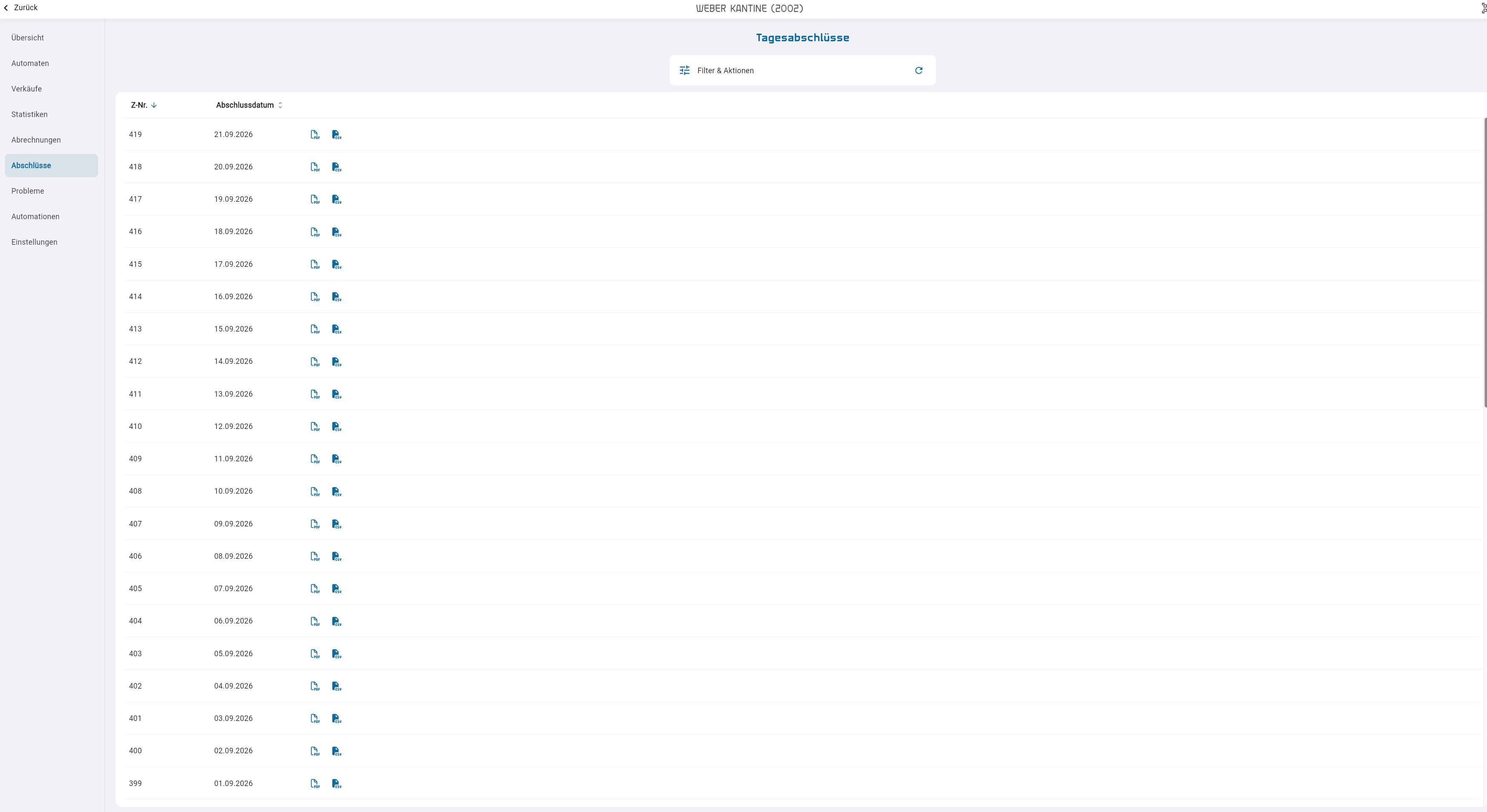
Die Unterseite Abschlüsse listet die Tagesabschlüsse dieses Kiosks — anders als bei Abrechnungen legen Sie hier nichts manuell an, die Einträge entstehen automatisch. Zusätzlich zu Administrator und Benutzer sehen auch Personen mit der Rolle Service diese Unterseite, wie im Rollenhinweis oben beschrieben.
| Spalte | Was darin steht |
|---|---|
| Z-Nr. | Kennung des Tagesabschlusses. |
| Abschlussdatum | Datum, für das abgeschlossen wurde. |
| Aktionen | Download als PDF oder CSV. |
Probleme
SB-Kiosk-Detailseite, Unterseite "Probleme": Filterleiste mit Suchfeld und dem Schalter "Nur offene Probleme" oberhalb der Fehlertabelle (Spalten Gemeldet am, Peripherie, Meldung, Typ, Status, Produkt, Aktionen mit "Gelöst"- und "Ignorieren"-Buttons je Zeile). Sichtbar müssen mindestens 2 offene Fehlerzeilen sein. Rolle CustomerAdmin. Light Mode, Fensterbreite 1600 px.
static/img/sb-kioske/unterseite-probleme.pngDie Unterseite Probleme listet die Gerätefehler, die für diesen Kiosk und seine Peripherie gemeldet wurden — vom Kassenterminal selbst bis zu Bargeld- oder Kartenlesern. Am Eintrag in der Spalte stehen zwei getrennte Zähler nebeneinander — ein rotes Kreuz für die offenen Fehler, ein gelbes Warndreieck für die offenen Warnungen. Dieselben beiden Zahlen zeigt die Spalte „Status" dieses Kiosks in der Liste (siehe Übersicht oben), und es sind dieselben, die in die Zähler am Menüpunkt SB-Kioske einfließen; die Regeln dafür stehen unter Zähler im Menü. Hinweise erscheinen zwar als Zeile in der Tabelle, zählen aber in keinem der beiden Zähler mit.
Der Schalter „Nur offene Probleme" (voreingestellt aktiv) schränkt die Tabelle auf noch nicht gelöste oder ignorierte Fehler ein; „Alle" zeigt auch die erledigten.
| Spalte | Was darin steht |
|---|---|
| (Symbol) | Rotes Kreuz für einen Fehler, gelbes Dreieck für eine Warnung, graues Verbotssymbol für ein nicht verfügbares Produkt. |
| Gemeldet am | Zeitpunkt der Meldung. |
| Peripherie | Seriennummer des betroffenen Geräts, sofern bekannt. |
| Meldung | Titel und Beschreibung des Fehlers. |
| Typ | Art der Peripherie, z. B. Bargeldlos oder Automat. |
| Status | „Offen", oder „Gelöst am … durch …" bzw. „Ignoriert am … durch …". |
| Produkt | Betroffenes Produkt, sofern zutreffend. |
| Aktionen | Buttons „Gelöst" und „Ignorieren", sofern die Aktion für diesen Fehlertyp möglich ist. |
„Gelöst" markiert den Fehler nach der Rückfrage „Wollen Sie dieses Problem wirklich als gelöst markieren?" als erledigt; „Ignorieren" blendet ihn nach der Rückfrage „Wollen Sie dieses Problem wirklich ignorieren?" aus der offenen Liste aus, ohne ihn als gelöst zu zählen.
Bei den Meldungen „Außer Betrieb" und „Offline" fehlen beide Aktionen: Diese Zustände überwacht das System selbst — es legt die Meldung an, solange der Zustand anhält, und schließt sie, sobald das Gerät sich zurückmeldet. Ein von Hand erledigter Eintrag käme binnen Minuten als neue Meldung zurück.
Automationen
SB-Kiosk-Detailseite, Unterseite "Automationen": Karte "Regeln" mit den Buttons "Regel erstellen" und "Neu laden" in der Kopfzeile, darunter mindestens 2 Regel-Karten nebeneinander, jede mit Auslöser-Zeile, Checkbox "Aktiv", Löschen-Icon, der Zeile "Bedingungen: … • Aktionen: … • Priorität: …" und dem eingeklappten Abschnitt "Details anzeigen". Rolle CustomerAdmin. Light Mode, Fensterbreite 1600 px.
static/img/sb-kioske/unterseite-automationen.pngEine Automation ist eine Regel der Form „Wenn ein Ereignis eintritt, prüfe Bedingungen und führe dann Aktionen aus" — zum Beispiel eine Benachrichtigung, sobald der Kiosk offline geht. Die Karte Regeln listet alle für diesen Kiosk angelegten Automationen.
Jede Regelkarte liest sich so: Die Kopfzeile nennt den Auslöser („Auslöser: …"), daneben die Checkbox „Aktiv" zum Ein- und Ausschalten der Regel sowie ein Papierkorb-Symbol zum Löschen. Darunter fasst eine Zeile „Bedingungen: … • Aktionen: … • Priorität: …" die Regel zusammen. Über „Details anzeigen" klappen Sie die Zweige der Regel auf: Jeder Zweig zeigt seine Bedingungen und die Aktionen, die bei ihrem Zutreffen ausgeführt werden; ein Zweig ohne Bedingungen ist der Fallback, der greift, wenn keiner der anderen Zweige zutrifft.
Regeln anlegen, aktivieren, deaktivieren oder löschen kann nur, wer die Rolle Administrator oder höher hat — andere Rollen sehen die Karte, aber ohne diese Möglichkeiten. Über „Regel erstellen" öffnen Sie das Anlage-Formular, über „Neu laden" aktualisieren Sie die Liste.
Einstellungen
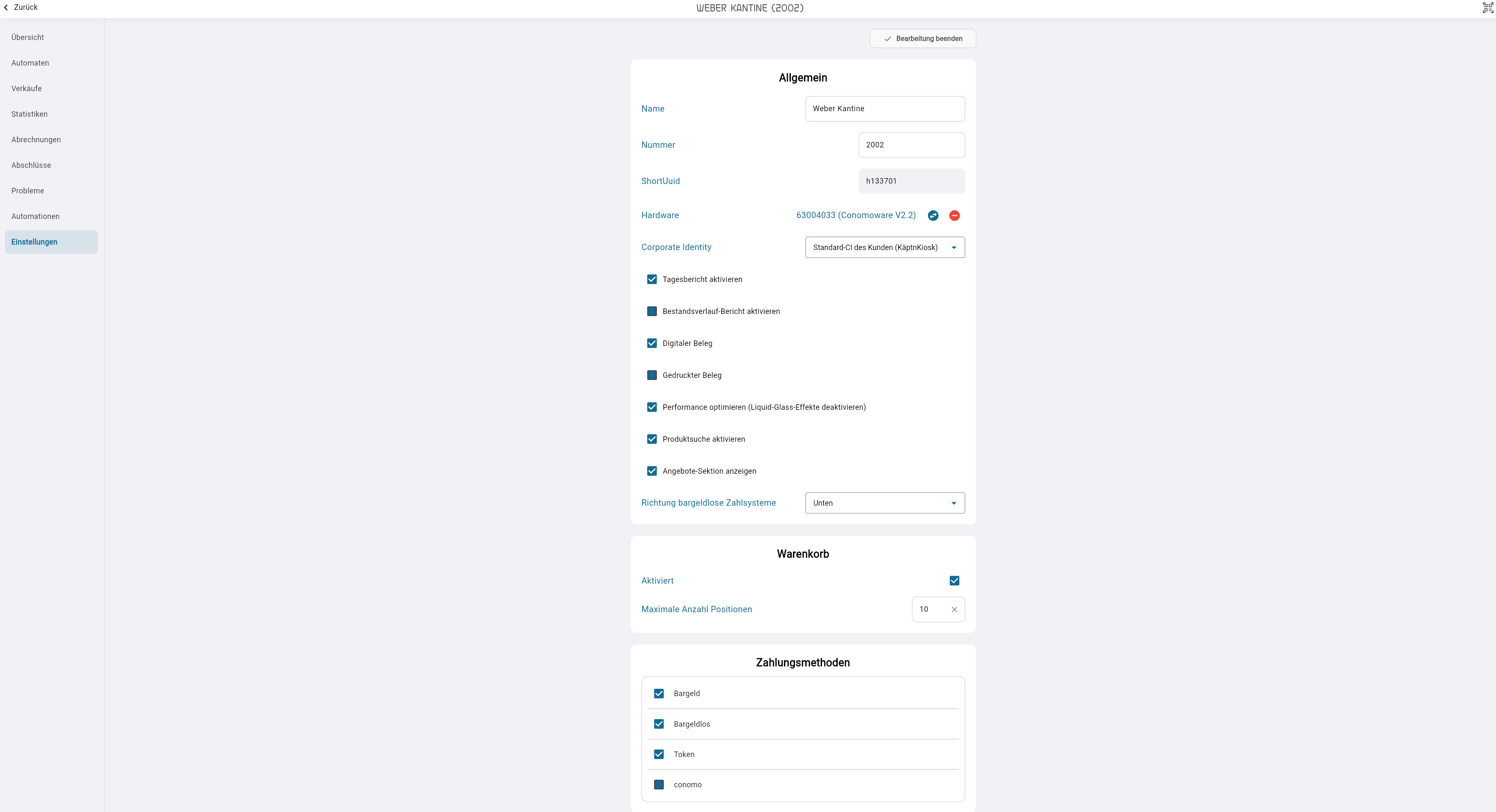
Die Unterseite Einstellungen ist reiner Bearbeitungsbereich: Nur wer die Rolle Administrator oder höher hat, sieht oben rechts den Button „Bearbeiten" — ein Klick schaltet die Felder frei und der Button wechselt zu „Bearbeitung beenden". Andere Rollen sehen dieselbe Unterseite nur lesend, ohne diesen Button.
| Karte | Was Sie dort einstellen |
|---|---|
| Allgemein | Name, Nummer, verknüpfte Kassenhardware, das Erscheinungsbild (Corporate Identity) sowie Tagesbericht, Bestandsverlauf-Bericht, digitaler und gedruckter Beleg, Performance-Modus, Produktsuche, Angebote-Sektion und die Richtung des Blinkpfeils. Die Checkbox „Tagesbericht aktivieren" ist derselbe Schalter, den Liste und Übersicht als Tagesabschluss führen. |
| Warenkorb | Ob der Warenkorb aktiviert ist und seine maximale Anzahl Positionen. |
| Pfandrückgabe | Ob der Kiosk Pfand von einem verknüpften Pfandautomaten annimmt, und die Haltefrist in Minuten — siehe unten. |
| Zahlungsmethoden | Welche Zahlungsarten (Bargeld, Bargeldlos, Token, conomo) am Kiosk verfügbar sind. |
| Cloud-Einstellungen | Fünf Buttons, die weitere Einstellungen in eigenen Blättern öffnen: Benachrichtigungen, Hilfe-Informationen, Werbung, Startbildschirm und Scanner-Einstellungen. |
Die Hardware-Zeile in der Karte „Allgemein" verknüpft die physische Kassenhardware mit dem Kiosk — ohne Zuweisung zeigt sie „Nicht zugewiesen". Über „Hardware wechseln" tauschen Sie die Hardware aus, über „Hardware entfernen" lösen Sie die Zuordnung; die Rückfrage „Möchten Sie die Hardware-Zuordnung wirklich entfernen?" bestätigt den Schritt, „Hardware erfolgreich entfernt" den Erfolg. In der Auswahlliste sind Steuerplatinen, die bereits einem anderen Gerät zugewiesen sind, nicht wählbar — hinter ihnen steht „belegt von" samt dem Gerät, das sie hält. Lehnt der Server ein Speichern ab, bleiben Ihre Eingaben stehen und die Begründung erscheint als Meldung.
Darunter wählt das Dropdown „Corporate Identity" das Erscheinungsbild, mit dem dieser Kiosk auftritt — auf seinem Startbildschirm ebenso wie in der Kunden-Webapp. Der erste Eintrag „Standard-CI des Kunden" ist die Voreinstellung; Näheres unter Kunden CI.
Die Checkbox „Performance optimieren (Liquid-Glass-Effekte deaktivieren)" schaltet die durchscheinenden Oberflächeneffekte am Kiosk ab, etwa wenn dessen Hardware damit überfordert ist. Das Dropdown „Richtung bargeldlose Zahlsysteme" bestimmt, in welche Richtung der Blinkpfeil am Kiosk auf das Kartenlesegerät zeigt — wählbar sind Oben, Unten, Links und Rechts.
Die Karte „Pfandrückgabe" gehört zu den Pfandautomaten: Pfand, das an einem verknüpften Pfandautomaten zurückgegeben wird, liegt als Guthaben für den nächsten Einkauf an diesem Kiosk bereit und verfällt, wenn es nicht innerhalb der „Haltefrist (Minuten)" eingelöst wird. Ist die Checkbox „Aktiviert" gesetzt, erhält der Kiosk zusätzlich die Unterseite „Pfandrückgaben". Lassen Sie sie ausgeschaltet, bis die Pfandrückgabe gemeinsam mit conomo eingerichtet ist.
Fünf Buttons in der Karte „Cloud-Einstellungen" öffnen weitere Einstellungen in eigenen Blättern: Benachrichtigungen, Hilfe-Informationen, Werbung, Startbildschirm und Scanner-Einstellungen. Ein geöffnetes Blatt übernimmt dabei den Bearbeitungsstatus der Unterseite: Nur wenn Sie zuvor auf „Bearbeiten" geklickt haben, sind die Felder im Blatt auch änderbar, sonst öffnet es sich nur lesend.
Das Blatt „Benachrichtigungen" legt fest, bei welchen Ereignissen der Kiosk benachrichtigt, und wie lange bis zu einer Offline- bzw. Außer-Betrieb-Meldung vergeht.
| Feld | Bedeutung |
|---|---|
| Warnungen | Benachrichtigungen bei Warnungen ein- oder ausschalten. |
| Fehler | Benachrichtigungen bei Fehlern ein- oder ausschalten — schaltet auch die beiden folgenden Schwellenwerte frei. |
| Offline-Fehler aktivieren | Meldet, wenn der Kiosk zu lange offline ist — nur wählbar, solange Fehler aktiviert sind. |
| Offline-Zeit in Minuten | Wartezeit bis zur Offline-Meldung. |
| Außer-Betrieb-Fehler aktivieren | Meldet, wenn der Kiosk zu lange außer Betrieb ist — nur wählbar, solange Fehler aktiviert sind. |
| Außer-Betrieb-Zeit in Minuten | Wartezeit bis zur Außer-Betrieb-Meldung. |
Das Blatt „Hilfe-Informationen" pflegt den zweisprachigen Inhalt des Hilfe-Bereichs am Kiosk.
| Feld | Bedeutung |
|---|---|
| Titel (Deutsch) | Überschrift des Hilfe-Bereichs auf Deutsch. |
| Titel (English) | Überschrift des Hilfe-Bereichs auf Englisch. |
| Text 1 (Deutsch) | Erster Hilfetext auf Deutsch. |
| Text 1 (English) | Erster Hilfetext auf Englisch. |
| QR-Code | Hinterlegter QR-Code-Inhalt. |
| Text 2 (Deutsch) | Zweiter Hilfetext auf Deutsch. |
| Text 2 (English) | Zweiter Hilfetext auf Englisch. |
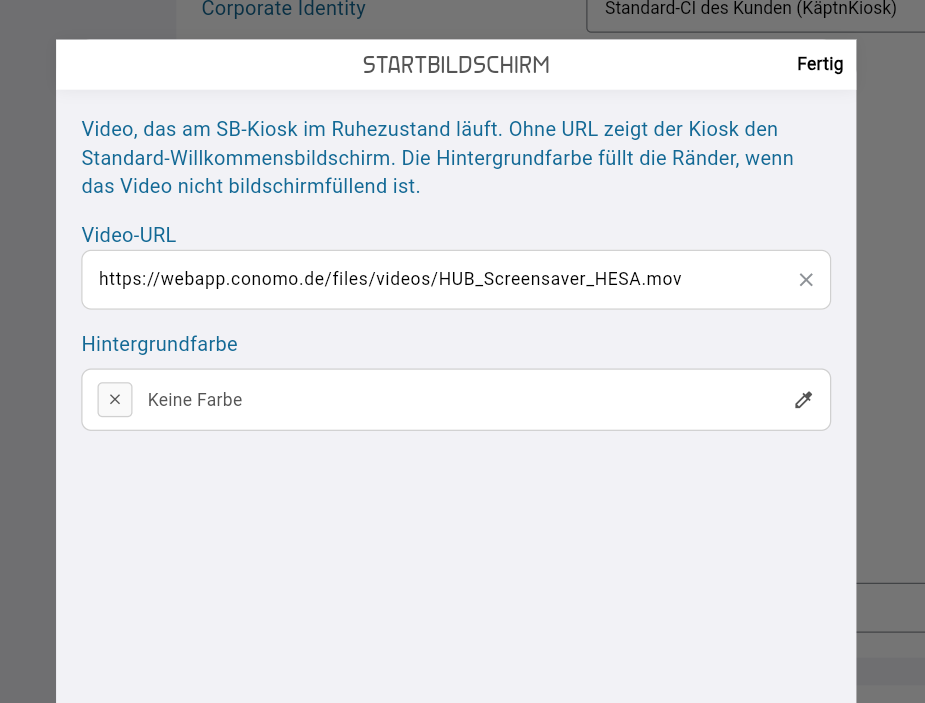
Das Blatt „Startbildschirm" bestimmt das Video, das am Kiosk im Ruhezustand läuft — bleibt die Video-URL leer, zeigt der Kiosk stattdessen den Standard-Willkommensbildschirm.
| Feld | Bedeutung |
|---|---|
| Video-URL | Adresse des Ruhezustand-Videos. |
| Hintergrundfarbe | Füllfarbe für die Ränder, wenn das Video den Bildschirm nicht vollständig ausfüllt. |
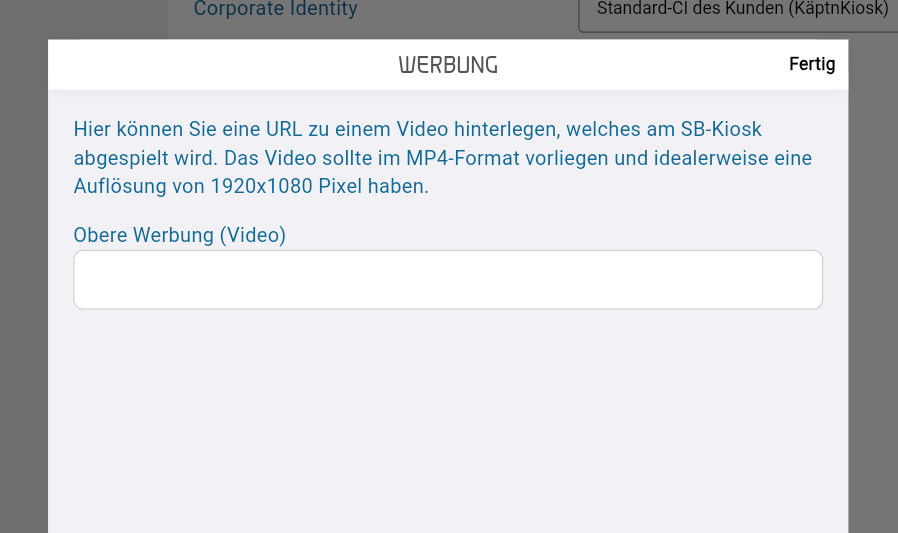
Das Blatt „Werbung" legt die obere Werbefläche des Kiosks fest — ein Video im MP4-Format, idealerweise mit 1920×1080 Pixel Auflösung.
| Feld | Bedeutung |
|---|---|
| Obere Werbung (Video) | Adresse des Werbevideos für die obere Fläche des Kiosks. |
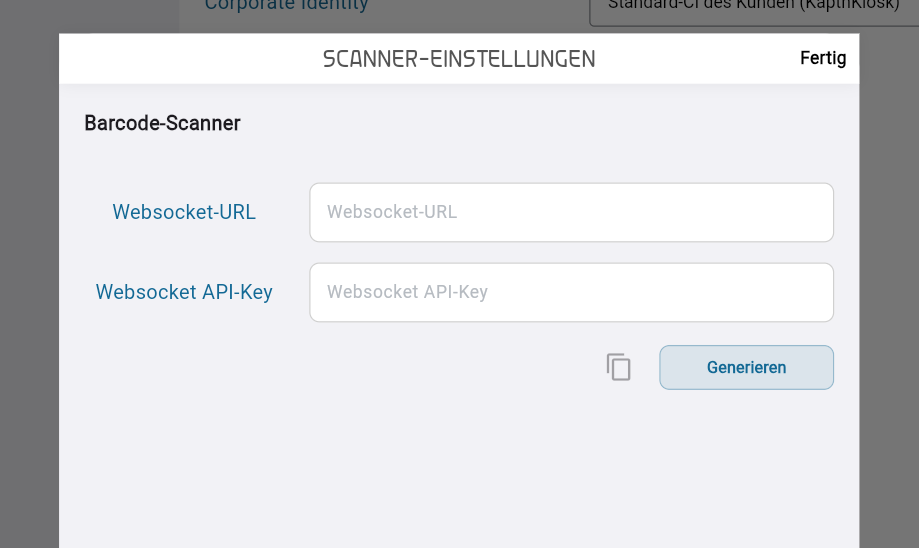
Das Blatt „Scanner-Einstellungen" verbindet einen externen Barcode-Scanner mit dem Kiosk.
| Feld | Bedeutung |
|---|---|
| Websocket-URL | Adresse, unter der sich der Scanner mit dem Kiosk verbindet. |
| Websocket API-Key | Schlüssel, mit dem sich der Scanner authentifiziert. |
Über „Generieren" erzeugen Sie einen neuen Schlüssel; existiert bereits einer, warnt die Rückfrage „Neuen API-Key generieren?", dass der alte Schlüssel überschrieben wird und das Scanner-Gerät die Verbindung verliert, bis es mit dem neuen Key neu konfiguriert wurde. Das Kopieren-Symbol neben dem Feld übernimmt den aktuellen Schlüssel in die Zwischenablage. Leeren Sie das Feld stattdessen, fragt „API-Key löschen?" entsprechend nach, bevor der Schlüssel entfernt wird.
Ganz unten auf der Unterseite liegt für Administrator oder höher der Button „SB-Kiosk löschen" — die Rückfrage „Wollen Sie den SB-Kiosk wirklich löschen?" entfernt den Kiosk nach Bestätigung mit „Ja" endgültig; „SB-Kiosk erfolgreich gelöscht" bestätigt den Vorgang.
Häufige Aufgaben
-
Einen Automaten mit dem Kiosk verbinden
- Auf die Unterseite „Automaten" wechseln.
- Über das Plus-Symbol „Automaten" den Dialog „Maschine auswählen" öffnen und den gewünschten Automaten auswählen — er erscheint danach verknüpft in der Tabelle.
-
Den Startbildschirm ändern
- Auf die Unterseite „Einstellungen" wechseln.
- Oben rechts auf „Bearbeiten" klicken — der Button wechselt zu „Bearbeitung beenden", die Felder werden bearbeitbar.
- In der Karte „Cloud-Einstellungen" auf „Startbildschirm" klicken — das gleichnamige Blatt öffnet sich.
- Im Feld „Video-URL" die neue Adresse eintragen und mit Enter bestätigen; optional die „Hintergrundfarbe" anpassen.
-
Einen offenen Gerätefehler abarbeiten
- Auf die Unterseite „Probleme" wechseln.
- In der Fehlerliste (Schalter „Nur offene Probleme" ist standardmäßig aktiv) die betroffene Zeile suchen.
- Über „Gelöst" den Fehler beheben und die Rückfrage „Wollen Sie dieses Problem wirklich als gelöst markieren?" mit „Ja" bestätigen — alternativ über „Ignorieren" mit der Rückfrage „Wollen Sie dieses Problem wirklich ignorieren?", wenn der Fehler nicht behoben werden soll.