Automaten
Ein Automat ist das einzelne Verkaufsgerät vor Ort — hier verwalten Sie alles, was zu ihm gehört: von der Bestückung mit Produkten über den laufenden Bestand bis zur Meldung, wenn ein Gerätefehler auftritt. Die folgenden Abschnitte begleiten Sie durch die Unterseiten der Automaten-Detailseite, in der Reihenfolge, in der sie dort erscheinen.
Diese Seite sehen alle Rollen. Die Unterseiten Planogramm und Abrechnungen darin sehen jedoch nur Administrator und Benutzer. Mit der Rolle Service oder Benutzer (ohne Verkaufsdaten) fehlen Ihnen nur diese beiden, der Rest der Seite bleibt sichtbar.
Übersicht
Die Automatenliste zeigt alle Automaten Ihres Kunden auf einen Blick. Über der Liste stehen ein Suchfeld und — sofern Ihre Rolle Automaten anlegen darf (Administrator oder höher) — ein Plus-Symbol mit dem Tooltip „Neuer Automat". Die Rückfrage „Neuen Automaten erstellen?" fragt nach dem Typ: „Verkaufsautomat" legt einen gewöhnlichen Automaten an, um den es in diesem Kapitel geht, „Pfandautomat" einen Rücknahmeautomaten für Leergut (siehe Pfandautomaten); „Abbrechen" bricht ab. Anders als bei einem neuen SB-Kiosk öffnet sich nach „Verkaufsautomat" direkt die Detailseite des neuen Automaten: Er erscheint mit der Bestätigung „Erfolgreich hinzugefügt" und mit Standardwerten (Name „Neuer Automat", eine automatisch erzeugte Kennung) in der Liste, während Sie zugleich auf seine Detailseite wechseln.
Zwei Filter stehen daneben: „Status" schränkt auf „Aktiv" (Voreinstellung), „Deaktiviert" oder „Alle" ein, „Fehler" auf „Alle" (Voreinstellung) oder „Mit offenen Fehlern".
Automatenliste als CustomerAdmin, 6-8 Automaten sichtbar. In der Spalte "Status" muss mindestens eine Zeile neben dem Online-Symbol beide Zähler gleichzeitig tragen — rotes Kreuz mit Fehlerzahl und gelbes Warndreieck mit Warnungszahl —, und mindestens eine weitere Zeile gar keinen, damit das Ausblenden leerer Stufen belegt ist. Filterleiste eingeblendet, Filter "Mit offenen Fehlern" sichtbar aber nicht aktiv. Light Mode, Fensterbreite 1400 px. Marker später: 1 = Suchfeld, 2 = Fehlerfilter, 3 = Statusspalte.
static/img/automaten/liste-mit-statusspalte.pngDas sind die Spalten der Liste:
| Spalte | Bedeutung |
|---|---|
| Status | Online-Status des Automaten, daneben die Zahl der offenen Fehler und der offenen Warnungen — jede mit eigenem Symbol, eine Stufe ohne offene Fälle bleibt weg. |
| Kunde | Der Kunde, dem der Automat gehört — nur sichtbar für System-Administrator und Vertriebspartner bei aktivierter Option „Alle Kunden". |
| Name | Name des Automaten. Ohne eingetragenen Namen erscheint hier „Unbenannt". |
| Nummer | Automatennummer. |
| Füllstand | Füllstand des Automaten — bleibt leer, wenn die Bestandsüberwachung für dieses Gerät deaktiviert ist. |
| Temperatur | Aktuell gemessene Temperatur samt Alter des Messwerts (z. B. 5m, 2h, 3d) — rot und fett hervorgehoben, wenn sie außerhalb des Zielbereichs liegt. Bleibt leer ohne Temperaturdaten. |
| Produktstatus | Badges für kritischen Bestand, leere und nicht verfügbare Produkte — bleibt leer, wenn die Bestandsüberwachung deaktiviert ist. |
| Letzter Kauf | Zeitpunkt des letzten Kaufs an diesem Automaten. |
| Letzte Befüllung | Zeitpunkt der letzten Befüllung. |
| Kategorien | Produktkategorien, die in diesem Automaten bestückt sind. |
| Zahlungsarten | Am Automaten verfügbare Zahlungsarten; ist der Automat über einen SB-Kiosk angebunden, nennt ein Tooltip auf dem Symbol dessen Namen. |
| Notifikationen | Welche Benachrichtigungsarten für diesen Automaten aktiviert sind. |
Zwei kleine Symbole ergänzen die Zeile, ohne eine eigene Spalte zu beanspruchen: Ein gelbes Warnsymbol mit dem Tooltip „Nicht verkaufsbereit: …" erscheint, wenn dem Automaten weder eine Zahlungsart noch Hardware zugewiesen ist. Ein Balkendiagramm-Symbol zeigt mit dem Tooltip „Im Dashboard sichtbar" bzw. „Vom Dashboard ausgeschlossen", ob der Automat in die Dashboard-Auswertung einfließt.
Offene Probleme stehen in der Spalte Status, gleich neben dem Symbol für die Erreichbarkeit: ein rotes Kreuz mit der Zahl der offenen Fehler, ein gelbes Warndreieck mit der Zahl der offenen Warnungen. Beide Stufen stehen nebeneinander, weil ein Automat online sein und trotzdem offene Warnungen haben kann — ein einzelnes Symbol konnte davon immer nur die schlimmere Stufe zeigen. Eine Stufe ohne offene Fälle wird ausgeblendet. Auf schmalen Bildschirmen rückt die Statusspalte in eine eigene Zeile der Kachel, damit Erreichbarkeit und Zahlen nebeneinander Platz haben. Der Filter „Fehler" schränkt die Liste wahlweise auf „Mit offenen Fehlern" ein; er greift weiterhin nur auf Fehler, nicht auf Warnungen.
Ein Klick auf eine Zeile öffnet die Detailansicht des Automaten mit bis zu elf Unterseiten — Planogramm und Abrechnungen erscheinen dabei nur für die im Rollenhinweis oben genannten Rollen, sonst sind es neun. Sie stehen untereinander in einer schmalen Spalte links neben dem Inhalt, alle gleichzeitig sichtbar; die aktive ist hervorgehoben. Bis zur Umstellung lagen sie in einer waagerechten Reiterleiste, aus der die hinteren Einträge — Temperatur, Automationen und Einstellungen — je nach Fensterbreite herausfielen. Die Reihenfolge und die Namen sind dieselben geblieben, und ein Link direkt auf eine Unterseite führt weiterhin dorthin.
Die erste Unterseite, Übersicht, fasst den Zustand des Automaten auf einen Blick zusammen.
Unterhalb von 768 px Fensterbreite ist für die Spalte kein Platz: Dort öffnet der Automat zuerst die Liste seiner Unterseiten, und ein Tipp darauf schiebt die gewählte Unterseite bildschirmfüllend herein. Zurück zur Liste führt der normale Zurück-Weg — das Verlassen der Detailseite kostet auf dem Telefon also einen zweiten Schritt.
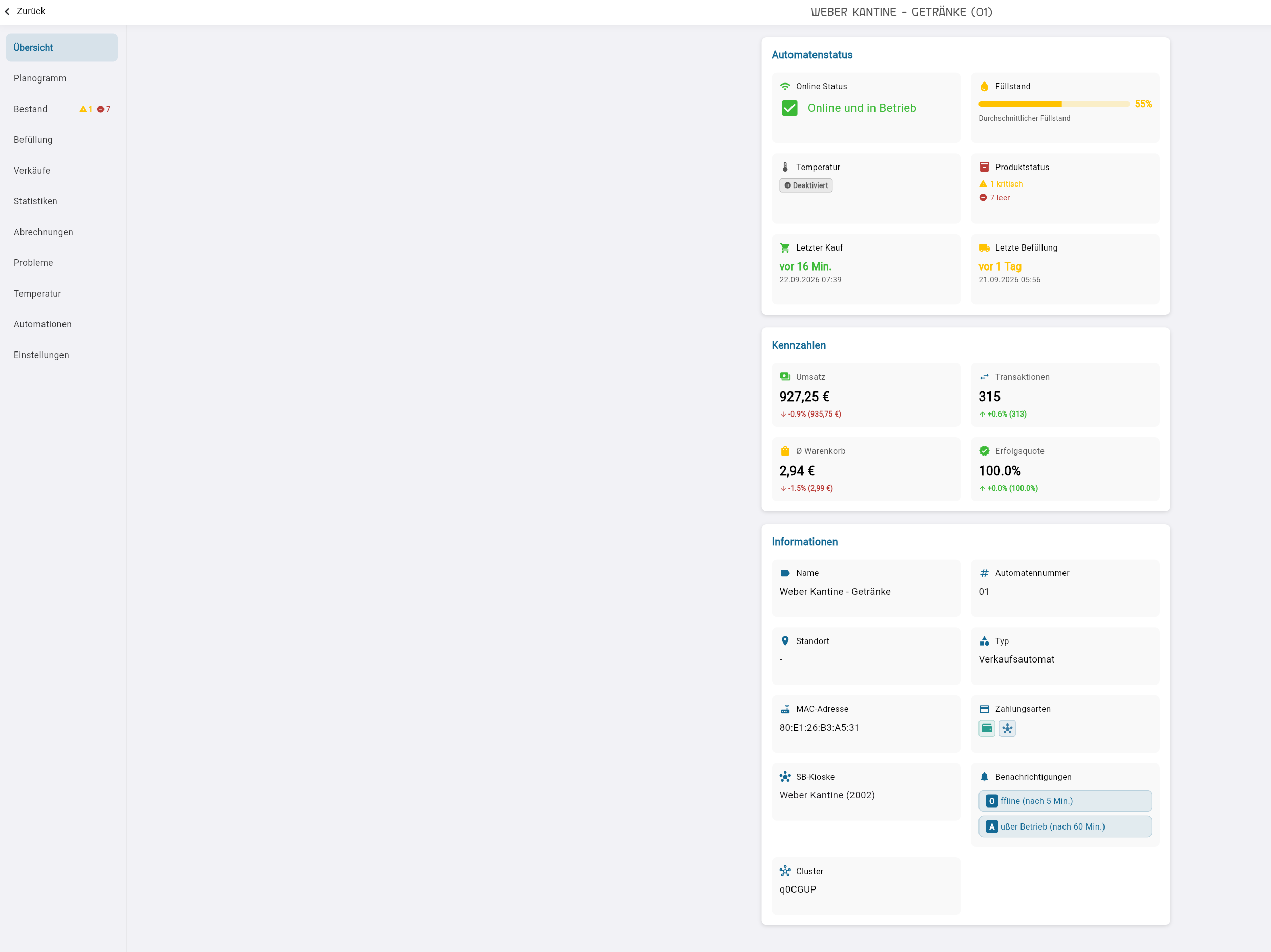
Fehlt dem Automaten eine Zahlungsart oder Hardware, oder ist er deaktiviert, erscheint über der Karte „Automatenstatus" ein gelbes Warnbanner: „Automat ist deaktiviert", „Keine Hardware zugewiesen" bzw. „Keine Zahlungsart konfiguriert" — mehrere Banner können gleichzeitig stehen.
Die Karte „Automatenstatus" zeigt sieben Kacheln:
| Kachel | Was sie zeigt |
|---|---|
| Online Status | Online-Status des Automaten — bei deaktivierter Konnektivitätsüberwachung stattdessen „Deaktiviert". |
| Füllstand | Durchschnittlicher Füllstand — bei deaktivierter Bestandsüberwachung stattdessen „Deaktiviert". |
| Temperatur | Aktuelle Temperatur in °C samt Alter des Messwerts, bei aktiver Überwachung zusätzlich der Status (z. B. eine Warn- oder Fehlermeldung), sofern er von „Normal" abweicht. |
| Produktstatus | Kritische, leere und nicht verfügbare Produkte — bei deaktivierter Bestandsüberwachung stattdessen „Deaktiviert". |
| Tür | „Offen" oder „Geschlossen" — die Kachel erscheint nur, wenn der Automat einen Türsensor meldet. |
| Letzter Kauf | Zeitpunkt des letzten Kaufs, mit vollständigem Datum darunter, sofern er weniger als sieben Tage zurückliegt. |
| Letzte Befüllung | Zeitpunkt der letzten Befüllung, ebenso mit vollständigem Datum bei weniger als sieben Tagen. |
Darunter folgen die vier Kennzahlkarten aus dem Bereich Statistiken — Umsatz, Transaktionen, Ø Warenkorb, Erfolgsquote —, hier auf diesen einen Automaten beschränkt; die Karte „Top Maschine" aus dem Dashboard fehlt, weil sie bei einem einzelnen Gerät keinen Sinn ergäbe. Details zu den einzelnen Werten stehen unter Dashboard.
Die Karte „Informationen" listet die Stammdaten: Name, Automatennummer, Standort, Typ und MAC-Adresse der zugewiesenen Hardware, dazu die verfügbaren Zahlungsarten. Ist der Automat mit einem oder mehreren SB-Kiosken verbunden, ergänzt eine weitere Kachel deren Namen und Kennung; sind Benachrichtigungen konfiguriert, listet eine Kachel, welche Arten aktiviert sind. Je nach Infrastruktur-Zuordnung ergänzen weitere Felder wie Broker oder Cluster diese Liste.
Pfandautomaten
Ein Pfandautomat ist ein Rücknahmeautomat für Leergut, der mit einem SB-Kiosk verknüpft ist: Das dort zurückgegebene Pfand liegt als Guthaben für den nächsten Einkauf an diesem Kiosk bereit. Das Portal führt ihn als eigenen Automatentyp. Sobald Ihr Kunde einen Pfandautomaten hat, kommt zu den Filtern der Automatenliste „Typ" hinzu, mit „Verkaufsautomaten" (Voreinstellung) und „Pfandautomaten".
Die Pfandrückgabe setzt einen angebundenen Rücknahmeautomaten voraus und wird gemeinsam mit conomo eingerichtet. Legen Sie keinen Pfandautomaten auf eigene Faust an, sondern sprechen Sie conomo an. Alles Weitere in diesem Kapitel gilt für Verkaufsautomaten.
Planogramm
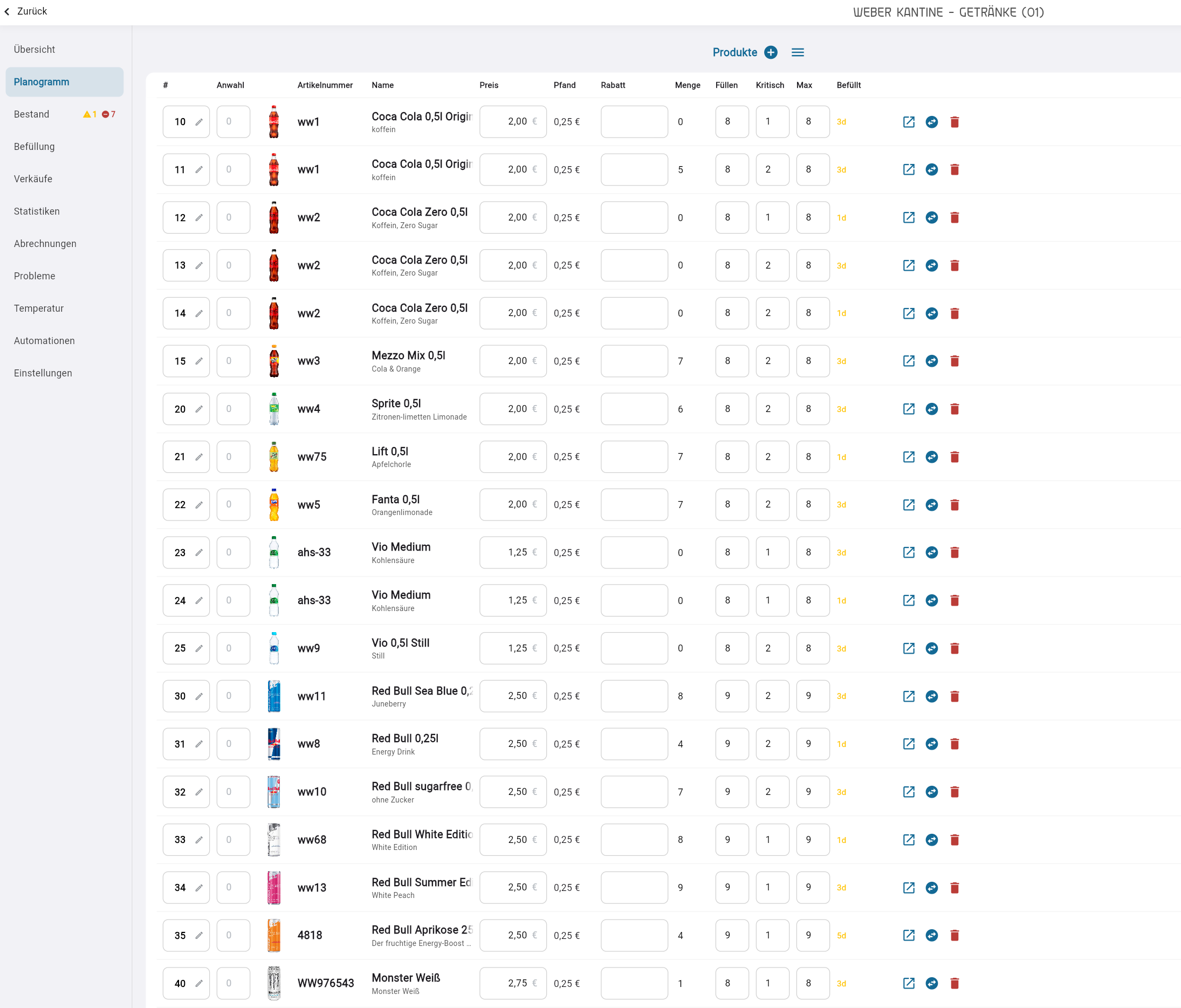
Die Unterseite Planogramm legt fest, welche Produkte der Automat führt: unter welcher Auswahlnummer sie wählbar sind, zu welchem Preis und ab welchem Bestand sie kritisch, aufgefüllt oder als voll gelten. Wie im Rollenhinweis oben beschrieben sehen nur Administrator und Benutzer diese Unterseite — bei den Rollen Service und Benutzer (ohne Verkaufsdaten) fehlt er.
Über das Plus-Symbol „Produkte" öffnen Sie die Produktauswahl und fügen ein neues Produkt mit der nächsten freien Nummer in der Spalte „#" hinzu. Das Menü-Symbol daneben bietet zwei weitere Aktionen: „Planogramm als CSV exportieren" lädt die Tabelle herunter, „Produkte von einem anderen Automaten kopieren" öffnet die Automatenauswahl und ersetzt nach der Rückfrage „Die aktuellen Produkte werden ersetzt" das gesamte Planogramm durch das des gewählten Automaten.
Das sind die Spalten der Tabelle:
| Spalte | Bedeutung |
|---|---|
| # | Interne laufende Nummer des Produkts — hier bearbeitbar; unabhängig von der Auswahlnummer in der Spalte „Anwahl". |
| Anwahl | Auswahlnummer, unter der das Produkt am Automaten gewählt wird — hier bearbeitbar. |
| Bild | Produktbild. |
| Artikelnummer | Artikelnummer des Produkts. |
| Name | Produktname, mit Beschreibung als Untertitel, sofern hinterlegt. |
| Preis | Verkaufspreis — bearbeitbar. |
| Pfand | Pfandbetrag des Produkts, sofern vorhanden — nicht bearbeitbar. |
| Rabatt | Rabatt in Prozent — bearbeitbar. |
| Bestand | Aktueller Bestand — hier nur zur Information, bearbeitet wird er auf der Unterseite Bestand. |
| Füllen | Zielmenge, auf die „Auf Befüllmenge auffüllen" den Bestand auffüllt — bearbeitbar. |
| Kritisch | Bestandsschwelle, ab der das Produkt als kritisch gilt — bearbeitbar. |
| Max | Maximale Kapazität des Fachs — bearbeitbar. |
| Befüllt | Zeitpunkt der letzten Befüllung dieses Produkts. |
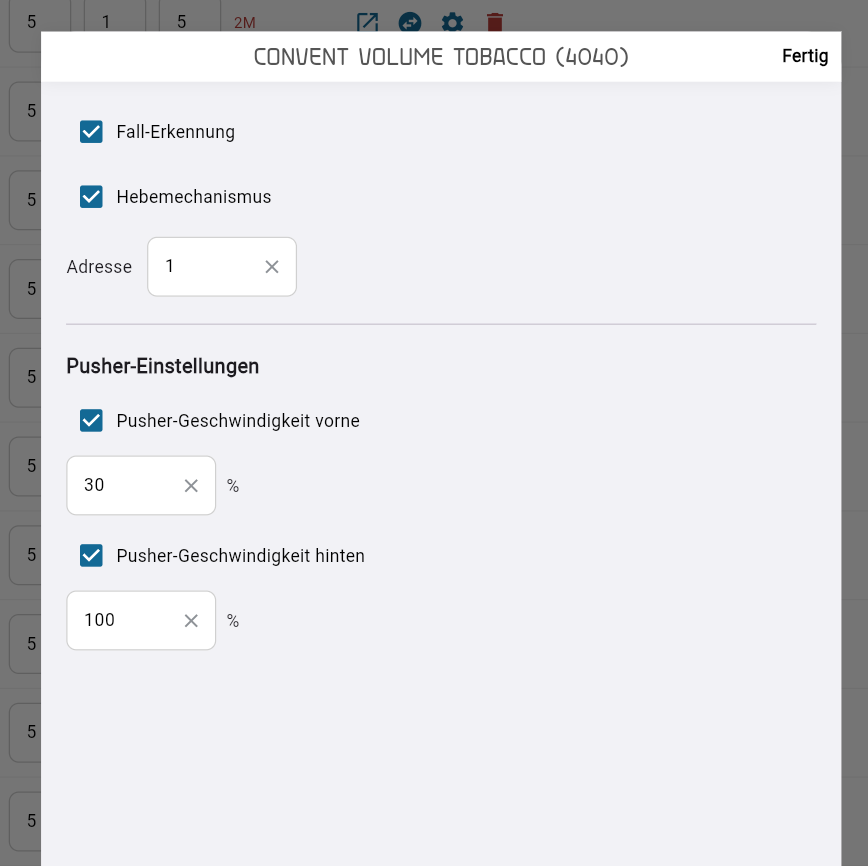
Je Zeile stehen bis zu vier Aktionen zur Verfügung: „Produkt bearbeiten" öffnet das Bearbeitungsblatt des Produkts, „Produkt austauschen" ersetzt es über die Produktauswahl durch ein anderes (Preis und Bestandsschwellen werden dabei vom neuen Produkt übernommen), bei Automaten mit Tobacomat-Hardware kommt „Slot-Einstellungen" (Zahnrad-Symbol) hinzu, und „Produkt entfernen" löscht die Verknüpfung nach der Rückfrage „Soll das Produkt gelöscht werden?".
Gibt es für den Automaten einen offenen Befüllungsauftrag, weist ein Hinweisbanner darauf hin, dass bestimmte Änderungen am Planogramm dann nicht möglich sind.
Bestand
Die Unterseite Bestand zeigt den aktuellen Warenbestand je Produkt und ist der Ort, an dem Sie ihn korrigieren — nach einer Zählung vor Ort etwa, oder nachdem ein Ausgabefehler den Bestand hat abweichen lassen. Am Eintrag in der Spalte erscheinen bis zu drei Symbol-Zahl-Paare, je nur, wenn der jeweilige Wert größer null ist, in dieser Reihenfolge: ein graues Verbotssymbol für nicht verfügbare, ein gelbes Warnsymbol für kritische und ein rotes Minus-Symbol für leere Produkte. Der Tooltip benennt jede Zahl — „… nicht verfügbar", „… kritisch", „… leer". Bestand ist eben nicht ein Zustand, sondern drei: Gesperrt, zur Neige gehend und ausverkauft heißen Verschiedenes, und eine einzelne rote Zahl hätte alle drei als Störung gelesen.
Zwei Aktionen stehen in der Kopfzeile: „Alle Produkte auffüllen" füllt nach der Rückfrage „Sollen alle Produkte aufgefüllt werden?" jedes Produkt auf seine Füllmenge auf, „Verlauf" öffnet das Mengenprotokoll über alle Produkte dieses Automaten (siehe unten). Bei Automaten mit Schließfach-Hardware kommt „Alle Locker öffnen" hinzu.
Das sind die Spalten der Tabelle:
| Spalte | Bedeutung |
|---|---|
| # | Interne laufende Nummer des Produkts — hier nur zur Anzeige; unabhängig von der Auswahlnummer in der Spalte „Anwahl". |
| Anwahl | Auswahlnummer des Produkts — hier nur zur Anzeige. |
| Bild | Produktbild. |
| Artikelnummer | Artikelnummer des Produkts. |
| Name | Produktname, mit Beschreibung als Untertitel, sofern hinterlegt. |
| Preis | Verkaufspreis — bei Rabatt zusätzlich der durchgestrichene Originalpreis; bei hinterlegtem Pfand steht der Pfandbetrag als Zusatzzeile „+ Pfand: …" darunter. |
| Bestand | Aktueller Bestand — über die Mengenregler (Minus/Plus) oder direkte Eingabe bearbeitbar. |
| Füllen | Zielmenge für „Auf Befüllmenge auffüllen" — hier nur zur Anzeige. |
| Kritisch | Bestandsschwelle, ab der das Produkt als kritisch gilt — hier nur zur Anzeige. |
| Max | Maximale Kapazität des Fachs — hier nur zur Anzeige. |
| Befüllt | Zeitpunkt der letzten Befüllung dieses Produkts. |
Je Zeile stehen bis zu fünf Aktionen: die Mengenregler zum Verringern und Erhöhen des Bestands um jeweils eine Einheit, „Auf Befüllmenge auffüllen" für dieses eine Produkt, bei Schließfach-Automaten „Schließfach öffnen" für das zugehörige Fach, und „Verlauf anzeigen" für das Mengenprotokoll dieses einen Produkts. Diese Fachnummer ist dieselbe wie die Spalte „#" in der Tabelle oben — im Kapitel Befüllungsaufträge heißt sie „Fach".
Ist ein Produkt nicht verfügbar, ist seine Zeile rot hervorgehoben, die übrigen Bearbeitungsmöglichkeiten der Zeile sind ausgeblendet, und stattdessen erscheint der Hinweis „Nicht zum Verkauf freigegeben" mit der Aktion „Freigeben".
Das Mengenprotokoll — der Titel des Blatts lautet „Bestandsverlauf" — listet jede Bestandsänderung mit Zeitpunkt, Typ, Differenz (Delta), neuem Bestand, Produkt und dem Benutzer, der sie ausgelöst hat. Beim Öffnen über ein einzelnes Produkt entfällt die Auswahlnummer-Spalte, weil der Bezug bereits feststeht. Ein Zeitraumfilter („Von - Bis Datum") und ein CSV-Export ergänzen die Tabelle.
Automaten-Detailseite, Unterseite "Bestand". Der Eintrag "Bestand" in der Spalte links muss dabei alle drei Bestandszähler nebeneinander tragen — graues Verbotssymbol, gelbes Warnsymbol, rotes Minus-Symbol, je mit Zahl —, damit die drei Zustände als getrennte Werte belegt sind. Daneben die Zeile mit den Aktionen "Alle Produkte auffüllen" und "Verlauf" (Icon-Buttons), darunter die Produkttabelle mit Mengenreglern (Minus/Plus) sowie den Spalten Füllen, Kritisch und Max je Zeile. Sichtbar muss mindestens ein Produkt mit rot hervorgehobener Zeile (nicht verfügbar) sein. Rolle CustomerAdmin. Light Mode, Fensterbreite 1600 px.
static/img/automaten/unterseite-bestand.pngBefüllung
Die Unterseite Befüllung ist der Ort, an dem Sie einen Befüllungsauftrag für diesen Automaten anlegen — die tatsächliche Ausführung vor Ort und die weiteren Schritte danach beschreibt das Kapitel Befüllungsaufträge.
Über das Plus-Symbol (Tooltip „Neuen Befüllungsauftrag erstellen") öffnen Sie das Anlage-Blatt für einen neuen Auftrag; ein Klick auf eine bestehende Zeile öffnet dasselbe Blatt zur Bearbeitung. Der Schalter „Nur offene Aufträge" (voreingestellt aktiv) schränkt die Tabelle auf noch nicht abgeschlossene oder abgebrochene Aufträge ein.
Das sind die Spalten der Tabelle:
| Spalte | Bedeutung |
|---|---|
| Auftragsnummer | Kennung des Befüllungsauftrags. |
| Artikel | Anzahl der Positionen im Auftrag. |
| Erstellt | Zeitpunkt der Anlage. |
| Ersteller | Wer den Auftrag angelegt hat. |
| Bearbeiter | Wer den Auftrag begonnen hat. |
| Status | „Offen" (blaue Uhr), „In Bearbeitung" (gelbes Play-Symbol), „Abgeschlossen" (grüner Haken) oder „Abgebrochen" (rotes Kreuz). |
Die Aktionen je Zeile: „CSV Export" und „PDF Export" laden den Auftrag herunter, und bei offenen oder in Bearbeitung befindlichen Aufträgen führt „Befüllungsauftrag ausführen" direkt zur Ausführungsseite im Kapitel Befüllungsaufträge.
Automaten-Detailseite, Unterseite "Befüllung": Filterleiste mit Suchfeld, Schalter "Nur offene Aufträge" und dem Erstellen-Button für einen neuen Befüllungsauftrag, darunter die Tabelle mit Auftragsnummer, Artikel, Erstellt, Ersteller, Bearbeiter, Status (Icon plus Text, z. B. blaue Uhr für "Offen") und den Aktions-Icons (CSV, PDF, Start) je Zeile. Sichtbar müssen Aufträge in mindestens zwei unterschiedlichen Status sein (z. B. "Offen" und "Abgeschlossen"). Rolle CustomerAdmin. Light Mode, Fensterbreite 1600 px.
static/img/automaten/unterseite-befuellung.pngVerkäufe
Die Unterseite Verkäufe zeigt alle an diesem Automaten abgewickelten Bestellungen. Über der Tabelle liegen ein Suchfeld, die Zeitraum-Auswahl (Hinweistext „Von - Bis Datum") und der Schalter „Erfolgreich", der die Liste auf erfolgreiche Bestellungen einschränkt.
Das sind die Spalten der Tabelle:
| Spalte | Bedeutung |
|---|---|
| Datum | Zeitpunkt der Bestellung. |
| Vorgangsnummer | Bestellnummer. |
| Status | Bestellstatus. |
| Fehler | Fehlermeldung, sofern vorhanden — nur eingeblendet, wenn der Schalter „Erfolgreich" nicht aktiv ist. |
| App User | Nur für die Rolle System-Administrator sichtbar. |
| Produkte | Bilder der verkauften Produkte. |
| Menge | Verkaufte Stückzahl. |
| Betrag | Gesamtbetrag der Bestellung. |
| Zahlungsart | Genutzte Zahlungsart. |
| Schank-Tag | Nur bei Automaten mit angeschlossener Schankanlage sichtbar. |
Ein Klick auf eine Zeile klappt die Positionstabelle der Bestellung auf: Bild, Artikelnummer, Produktname, MwSt., Original- und Rabattpreis, Menge, Preis, Gesamt und Status der einzelnen Positionen.
Automaten-Detailseite, Unterseite "Verkäufe": Filterleiste mit Suchfeld, Zeitraum-Auswahl und dem Schalter "Erfolgreich" oberhalb der Transaktionstabelle. Sichtbar muss mindestens eine aufgeklappte Bestellzeile sein, deren Positionstabelle darunter Produktname, Auswahlnummer, Menge und Preis zeigt. Rolle CustomerAdmin. Light Mode, Fensterbreite 1600 px.
static/img/automaten/unterseite-verkaeufe.pngStatistiken
Die Unterseite Statistiken übernimmt denselben Aufbau wie der Bereich „Statistiken" auf dem Dashboard — Zeitraum-Auswahl, Umsatz/Transaktionen-Umschalter, die vier Kennzahlkarten und die drei Diagrammkarten —, hier jedoch auf die Verkäufe dieses einen Automaten beschränkt. Wie bei den Kennzahlkarten fällt auch bei den Diagrammen eine Karte weg: Die Rangfolge der zehn umsatzstärksten Automaten ergibt bei einem einzelnen Gerät keinen Sinn und erscheint deshalb nur beim SB-Kiosk. Details zu den einzelnen Kacheln und Diagrammen stehen im Dashboard-Kapitel.
Automaten-Detailseite, Unterseite "Statistiken": derselbe Aufbau wie im Dashboard-Bereich "Statistiken" (Zeitraum- und Umsatz/Transaktionen-Umschalter, die vier Kennzahlkarten, die drei Diagrammkarten), hier jedoch auf diesen einen Automaten eingeschränkt. Rolle CustomerAdmin, Zeitraum "Letzte 7 Tage" aktiv. Light Mode, Fensterbreite 1600 px.
static/img/automaten/unterseite-statistiken.pngAbrechnungen
Die Unterseite Abrechnungen erstellt und verwaltet die Abrechnungsdokumente dieses Automaten für die Buchhaltung. Wie im Rollenhinweis oben beschrieben sehen nur Administrator und Benutzer diese Unterseite — bei den Rollen Service und Benutzer (ohne Verkaufsdaten) fehlt er.
Über das Plus-Symbol (Tooltip „Neue Abrechnung") legen Sie für einen gewählten Zeitraum eine neue Abrechnung an; sie erscheint danach in der Tabelle darunter.
| Spalte | Was darin steht |
|---|---|
| Von | Beginn des abgerechneten Zeitraums. |
| Bis | Ende des abgerechneten Zeitraums. |
| Erstellt von | Wer die Abrechnung angelegt hat. |
| Aktionen | Download als PDF oder Excel. |
Automaten-Detailseite, Unterseite "Abrechnungen": Button "Neue Abrechnung" über einer Tabelle bereits erstellter Abrechnungen (Zeitraum, Erstellt am, je eine Download-Aktion für Excel und PDF). Rolle CustomerAdmin — diese Unterseite ist nur für Admin, Distributor, CustomerAdmin und CustomerUser sichtbar. Mindestens 2 Abrechnungen in der Tabelle. Light Mode, Fensterbreite 1600 px.
static/img/automaten/unterseite-abrechnungen.pngProbleme
Die Unterseite Probleme listet die Gerätefehler, die für diesen Automaten gemeldet wurden. Am Eintrag in der Spalte stehen zwei getrennte Zähler nebeneinander — ein rotes Kreuz für die offenen Fehler, ein gelbes Warndreieck für die offenen Warnungen. Dieselben beiden Zahlen zeigt die Spalte „Status" dieses Automaten in der Liste (siehe Übersicht oben), und es sind dieselben, die in die Zähler am Menüpunkt Automaten einfließen; die Regeln dafür stehen unter Zähler im Menü. Hinweise erscheinen zwar als Zeile in der Tabelle, zählen aber in keinem der beiden Zähler mit.
Der Schalter „Nur offene Probleme" (voreingestellt aktiv) schränkt die Tabelle auf noch nicht gelöste oder ignorierte Fehler ein; „Alle" zeigt auch die erledigten.
| Spalte | Was darin steht |
|---|---|
| (Symbol) | Rotes Kreuz für einen Fehler, gelbes Dreieck für eine Warnung, graues Verbotssymbol für ein nicht verfügbares Produkt. |
| Gemeldet am | Zeitpunkt der Meldung. |
| Peripherie | Seriennummer des betroffenen Geräts, sofern bekannt. |
| Meldung | Titel und Beschreibung des Fehlers. |
| Typ | Art der Peripherie, z. B. Bargeldlos oder Automat. |
| Status | „Offen", oder „Gelöst am … durch …" bzw. „Ignoriert am … durch …". |
| Produkt | Betroffenes Produkt, sofern zutreffend. |
| Aktionen | Buttons „Gelöst" und „Ignorieren", sofern die Aktion für diesen Fehlertyp möglich ist. |
Beide Aktionen fragen vor der Ausführung dieselbe Rückfrage ab: „Wirklich als gelöst markieren?" / „Wollen Sie diese Fehlermeldung wirklich als gelöst markieren?" — das gilt unverändert auch für „Ignorieren".
Bei den Meldungen „Außer Betrieb" und „Offline" fehlen beide Aktionen: Diese Zustände überwacht das System selbst — es legt die Meldung an, solange der Zustand anhält, und schließt sie, sobald das Gerät sich zurückmeldet. Ein von Hand erledigter Eintrag käme binnen Minuten als neue Meldung zurück. Dasselbe gilt bei einem SB-Kiosk.
Automaten-Detailseite, Unterseite "Probleme": Filterleiste mit Suchfeld und dem Schalter "Nur offene Probleme" oberhalb der Fehlertabelle (Spalten Gemeldet am, Peripherie, Meldung, Typ, Status, Produkt, Aktionen mit "Gelöst"- und "Ignorieren"-Buttons je Zeile). Sichtbar müssen mindestens 2 offene Fehlerzeilen sein. Rolle CustomerAdmin. Light Mode, Fensterbreite 1600 px.
static/img/automaten/unterseite-probleme.pngTemperatur
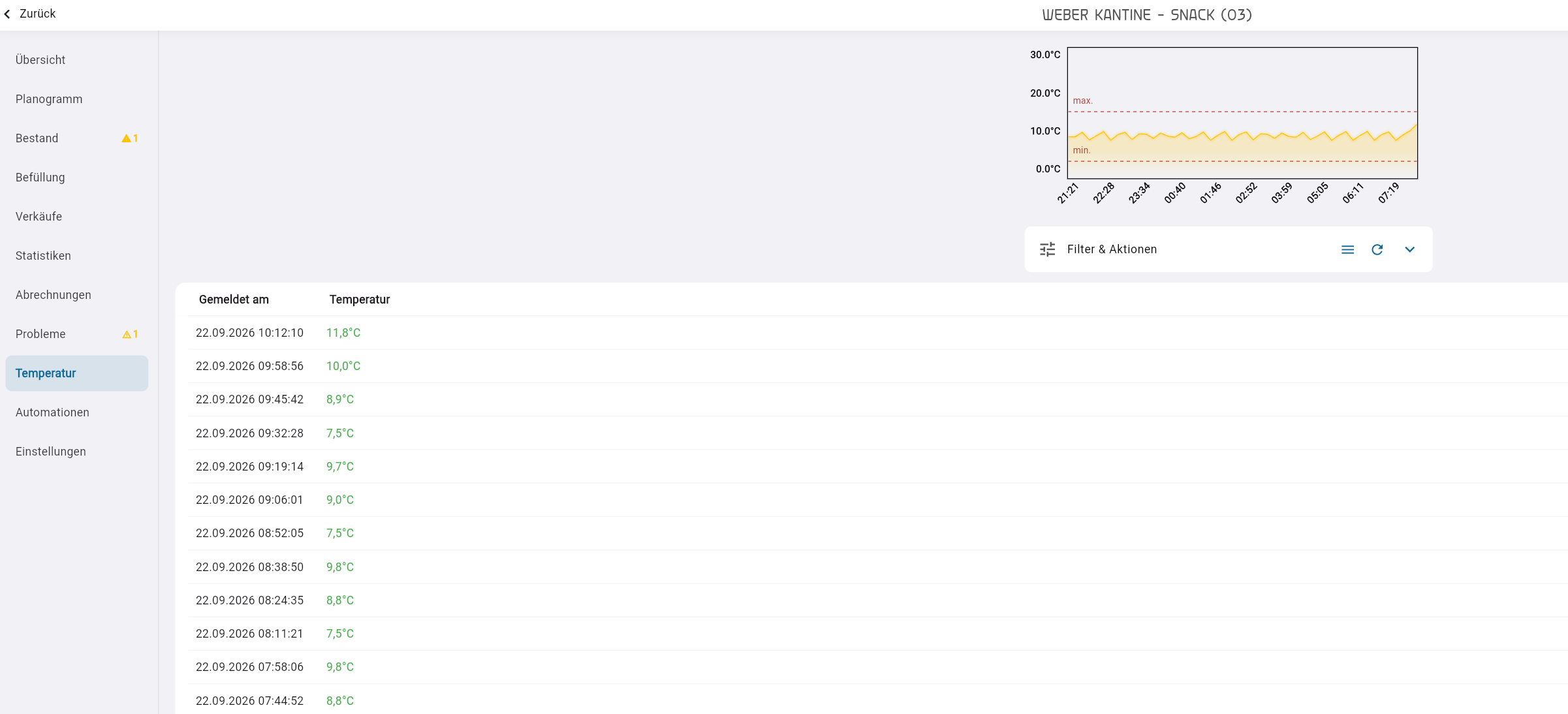
Die Unterseite Temperatur zeigt den Temperaturverlauf dieses Automaten. Liegen Messwerte vor, steht oben ein Liniendiagramm der letzten rund 100 Messungen — bei einem Messintervall von 15 Minuten ungefähr ein Tag — mit dem eingezeichneten Zielbereich aus Minimal- und Maximaltemperatur. Darunter listet eine Tabelle alle Messwerte mit Zeitpunkt und Temperatur, einschränkbar über einen Zeitraumfilter („Von - Bis Datum") und mit CSV-Export. Ohne Temperaturdaten bleibt nur die Tabelle, leer.
Automationen
Eine Automation ist eine Regel der Form „Wenn ein Ereignis eintritt, prüfe Bedingungen und führe dann Aktionen aus" — zum Beispiel eine Benachrichtigung, sobald der Automat offline geht. Die Karte Regeln listet alle für diesen Automaten angelegten Automationen.
Jede Regelkarte liest sich so: Die Kopfzeile nennt den Auslöser („Auslöser: …"), daneben die Checkbox „Aktiv" zum Ein- und Ausschalten der Regel sowie ein Papierkorb-Symbol zum Löschen. Darunter fasst eine Zeile „Bedingungen: … • Aktionen: … • Priorität: …" die Regel zusammen. Über „Details anzeigen" klappen Sie die Zweige der Regel auf: Jeder Zweig zeigt seine Bedingungen und die Aktionen, die bei ihrem Zutreffen ausgeführt werden; ein Zweig ohne Bedingungen ist der Fallback, der greift, wenn keiner der anderen Zweige zutrifft.
Regeln anlegen, aktivieren, deaktivieren oder löschen kann nur, wer die Rolle Administrator oder höher hat — andere Rollen sehen die Karte, aber ohne diese Möglichkeiten. Über „Regel erstellen" öffnen Sie das Anlage-Formular, über „Neu laden" aktualisieren Sie die Liste.
Automaten-Detailseite, Unterseite "Automationen": Karte "Regeln" mit den Buttons "Regel erstellen" und "Neu laden" in der Kopfzeile, darunter mindestens 2 Regel-Karten nebeneinander, jede mit Auslöser-Zeile, Checkbox "Aktiv", Löschen-Icon, der Zeile "Bedingungen: … • Aktionen: … • Priorität: …" und dem eingeklappten Abschnitt "Details anzeigen". Rolle CustomerAdmin. Light Mode, Fensterbreite 1600 px.
static/img/automaten/unterseite-automationen.pngEinstellungen
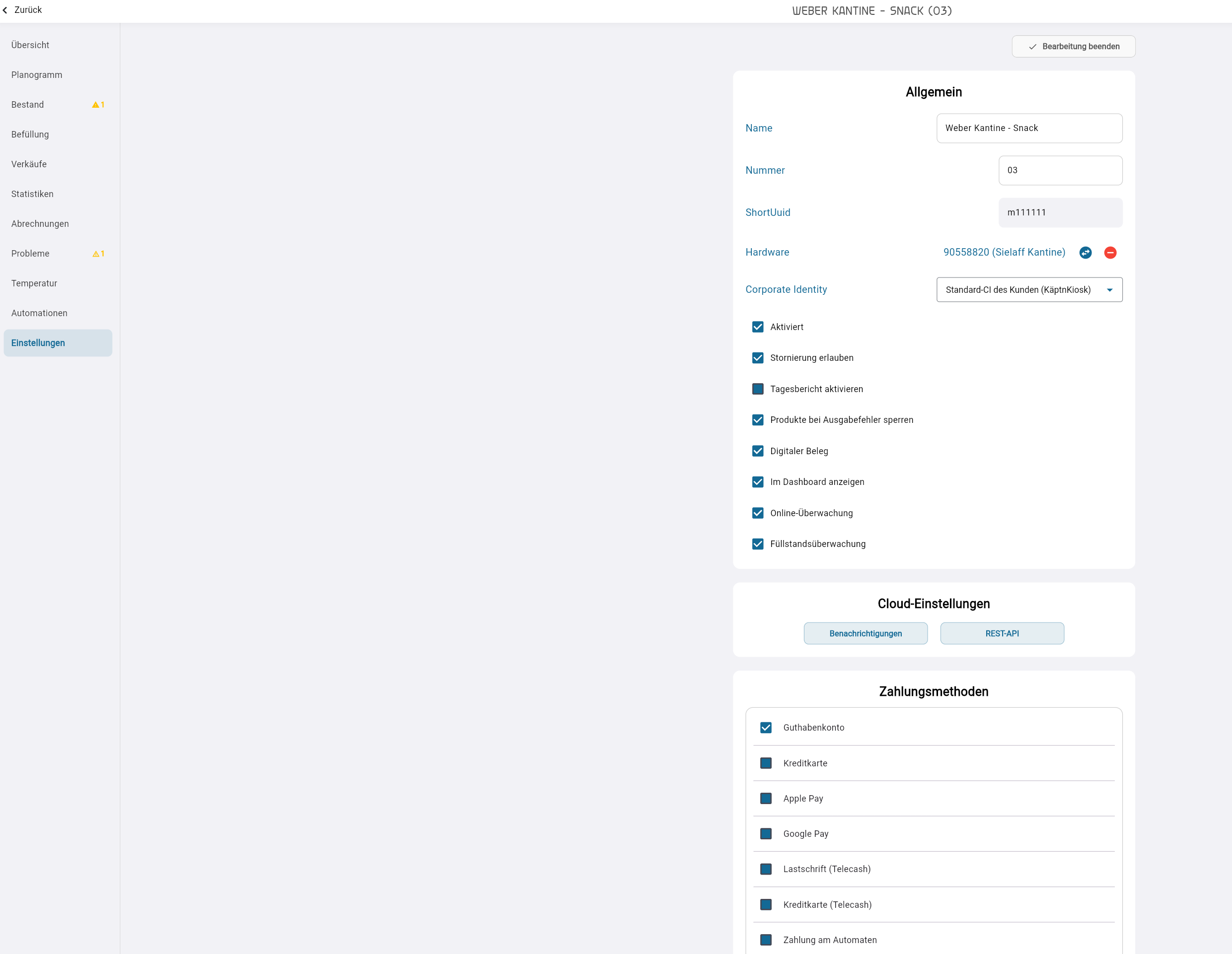
Die Unterseite Einstellungen ist der Ort, an dem Sie die Stammdaten, das Cloud-Verhalten, die Zahlungsmethoden und die Bilder eines Automaten pflegen. Nur wer die Rolle Administrator oder höher hat, sieht oben rechts den Button „Bearbeiten" — ein Klick schaltet die Felder aller Karten frei, und der Button wechselt zu „Bearbeitung beenden". Andere Rollen sehen dieselbe Unterseite nur lesend, ohne diesen Button.
| Karte | Was Sie dort einstellen |
|---|---|
| Allgemein | Name, Nummer, verknüpfte Hardware, das Erscheinungsbild (Corporate Identity) sowie die Checkboxen Aktiviert, Stornierung erlauben, Tagesbericht aktivieren, Produkte bei Ausgabefehler sperren, Digitaler Beleg, Im Dashboard anzeigen, Online-Überwachung und Füllstandsüberwachung. |
| Cloud-Einstellungen | Bis zu drei Buttons, die weitere Einstellungen in eigenen Blättern öffnen: „Benachrichtigungen" (immer), dazu je nach Hardware „MDB-Verhalten", „REST-API"/„WebSocket" oder „TobacOMat-Einstellungen". |
| Zahlungsmethoden | Welche Zahlungsanbieter für diesen Automaten aktiv sind — die Karte erscheint nur, wenn für den Kunden überhaupt Zahlungsanbieter verfügbar sind. |
| Bilder | Automatenfoto, Logo und Ladenfoto. |
Unter den Feldern Name und Nummer zeigt die Karte „Allgemein" eine schreibgeschützte Kurz-Kennung des Automaten (ShortUuid). Darunter folgt die Hardware-Zeile: Sie verknüpft die zugewiesene Automaten-Hardware — ohne Zuweisung zeigt sie „Nicht zugewiesen". Über „Hardware wechseln" tauschen Sie die Hardware aus, über „Hardware entfernen" lösen Sie die Zuordnung; die Rückfrage „Möchten Sie die Hardware-Zuordnung wirklich entfernen?" bestätigt den Schritt, „Hardware erfolgreich entfernt" den Erfolg.
In der Auswahlliste sind Steuerplatinen, die bereits einem anderen Automaten oder SB-Kiosk zugewiesen sind, nicht wählbar — hinter ihnen steht „belegt von" samt dem Gerät, das sie hält. Lösen Sie die Zuordnung erst dort, um die Platine frei zu bekommen; ein Wegnehmen im Vorbeigehen gibt es nicht. Lehnt der Server ein Speichern ab, bleiben Ihre Eingaben stehen und die Begründung erscheint als Meldung.
Darunter wählt das Dropdown „Corporate Identity" das Erscheinungsbild, mit dem dieser Automat in der Kunden-Webapp auftritt. Der erste Eintrag „Standard-CI des Kunden" ist die Voreinstellung — Näheres unter Kunden CI.
Die beiden Checkboxen „Online-Überwachung" und „Füllstandsüberwachung" entscheiden nicht nur darüber, ob Sie benachrichtigt werden, sondern darüber, ob die Meldung überhaupt entsteht:
- Ohne Online-Überwachung legt das Portal für diesen Automaten keine Offline-Meldung an. Eine bereits offene Offline-Meldung wird bei der nächsten Prüfung geschlossen.
- Ohne Füllstandsüberwachung entstehen keine Meldungen über leere oder kritische Produktbestände.
Der Automat zählt damit auch nicht mehr in die Problemzähler von Menü, Liste und Dashboard hinein, und sein Standort erscheint auf der Karte der Standortübersicht nicht mehr rot für einen Zustand, den niemand überwachen wollte. Der Bestand selbst wird weiter geführt und auf der Unterseite Bestand angezeigt — es entstehen nur keine Meldungen mehr daraus.
Die Buttons der Karte „Cloud-Einstellungen" öffnen weitere Einstellungen in eigenen Blättern; welche davon erscheinen, hängt von der zugewiesenen Hardware ab — „Benachrichtigungen" ist immer da, bei Simulator-Hardware kommen sowohl „MDB-Verhalten" als auch „REST-API / WebSocket" hinzu, bei jeder anderen Hardware höchstens einer der drei übrigen Buttons. Alle sind nur für Administrator oder höher anklickbar, andere Rollen sehen sie ausgegraut. Ist ein Blatt geöffnet, sind seine Felder nur änderbar, wenn Sie zuvor auf der Unterseite auf „Bearbeiten" geklickt haben — sonst öffnet es sich nur lesend; „Fertig" schließt das Blatt wieder.
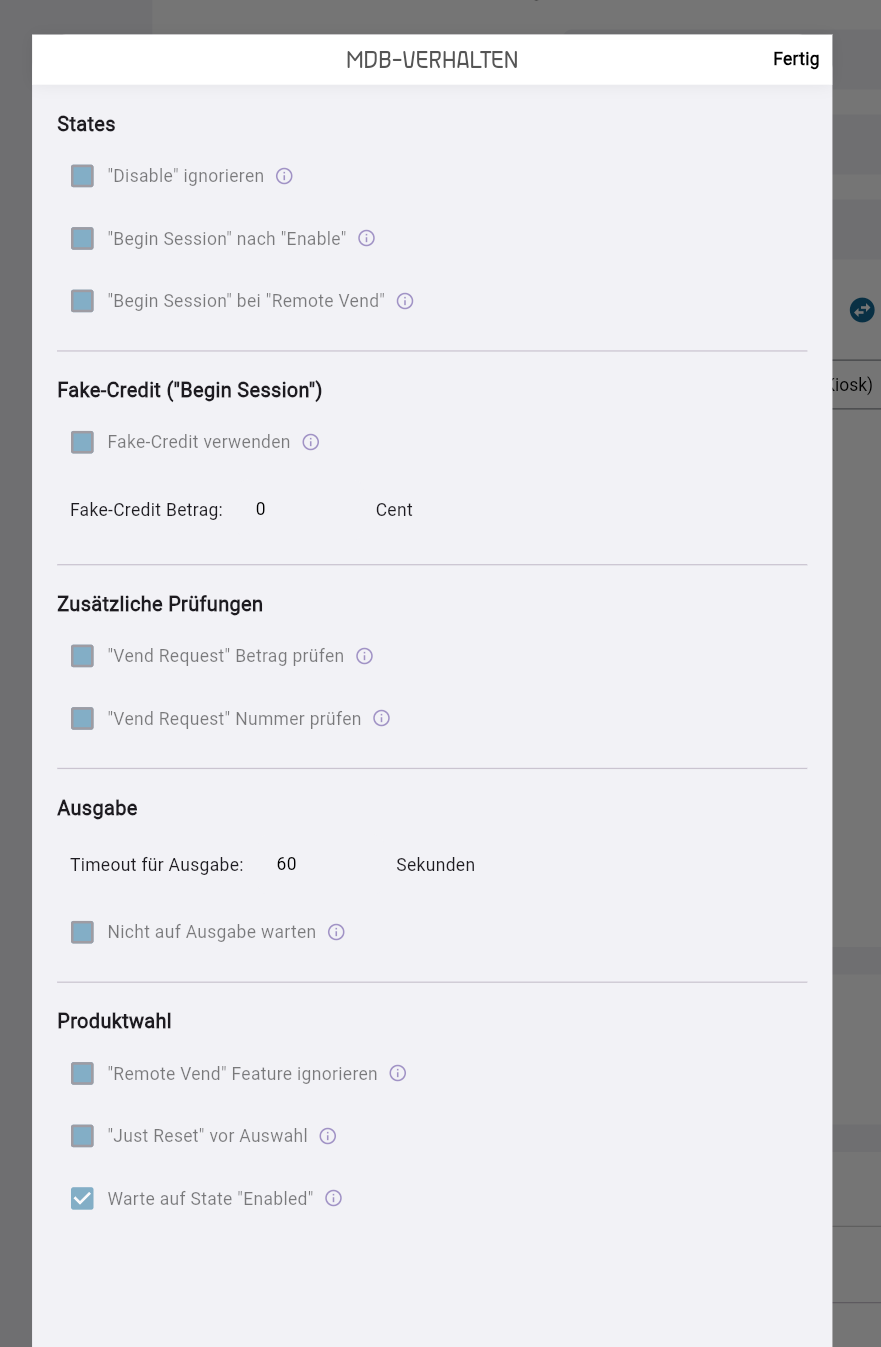
Das Blatt „MDB-Verhalten" erscheint nur bei Automaten mit conomoWARE- oder Simulator-Hardware und konfiguriert das Verhalten der MDB-Schnittstelle, gegliedert in die Abschnitte States, Fake-Credit („Begin Session"), Zusätzliche Prüfungen, Ausgabe und Produktwahl. Ein Info-Symbol neben jeder Checkbox erläutert per Tooltip, was die Option bewirkt.
| Feld | Bedeutung |
|---|---|
| „Disable" ignorieren | Ignoriert den Status „Disabled" — der Automat bleibt betriebsbereit. |
| „Begin Session" nach „Enable" | Startet automatisch eine neue Session, sobald der Status „Enabled" erreicht wird. |
| „Begin Session" bei „Remote Vend" | Startet automatisch eine neue Session, sobald ein „Remote Vend"-Befehl empfangen wird. |
| Fake-Credit verwenden | Startet eine Session mit einem simulierten Guthaben — bei älteren Automaten oft nötig. |
| Fake-Credit Betrag | Höhe des simulierten Guthabens in Cent — nur bearbeitbar, wenn „Fake-Credit verwenden" aktiv ist. |
| „Vend Request" Betrag prüfen | Prüft bei jeder Ausgabeanfrage, ob der angeforderte Betrag korrekt ist. |
| „Vend Request" Nummer prüfen | Prüft bei jeder Ausgabeanfrage, ob die Produktnummer gültig ist. |
| Timeout für Ausgabe | Wartezeit in Sekunden, bis die Ausgabe als fehlgeschlagen gilt. |
| Nicht auf Ausgabe warten | Wartet nicht auf eine Ausgabebestätigung — setzt den Timeout dabei auf 0. |
| „Remote Vend" Feature ignorieren | Deaktiviert die Remote-Vend-Funktion, etwa bei Problemen mit ihrer Verwendung. |
| „Just Reset" vor Auswahl | Sendet vor jeder Produktauswahl einen „Just Reset"-Befehl. |
| Warte auf State „Enabled" | Wartet vor der Produktauswahl, bis der Status „Enabled" erreicht ist. |
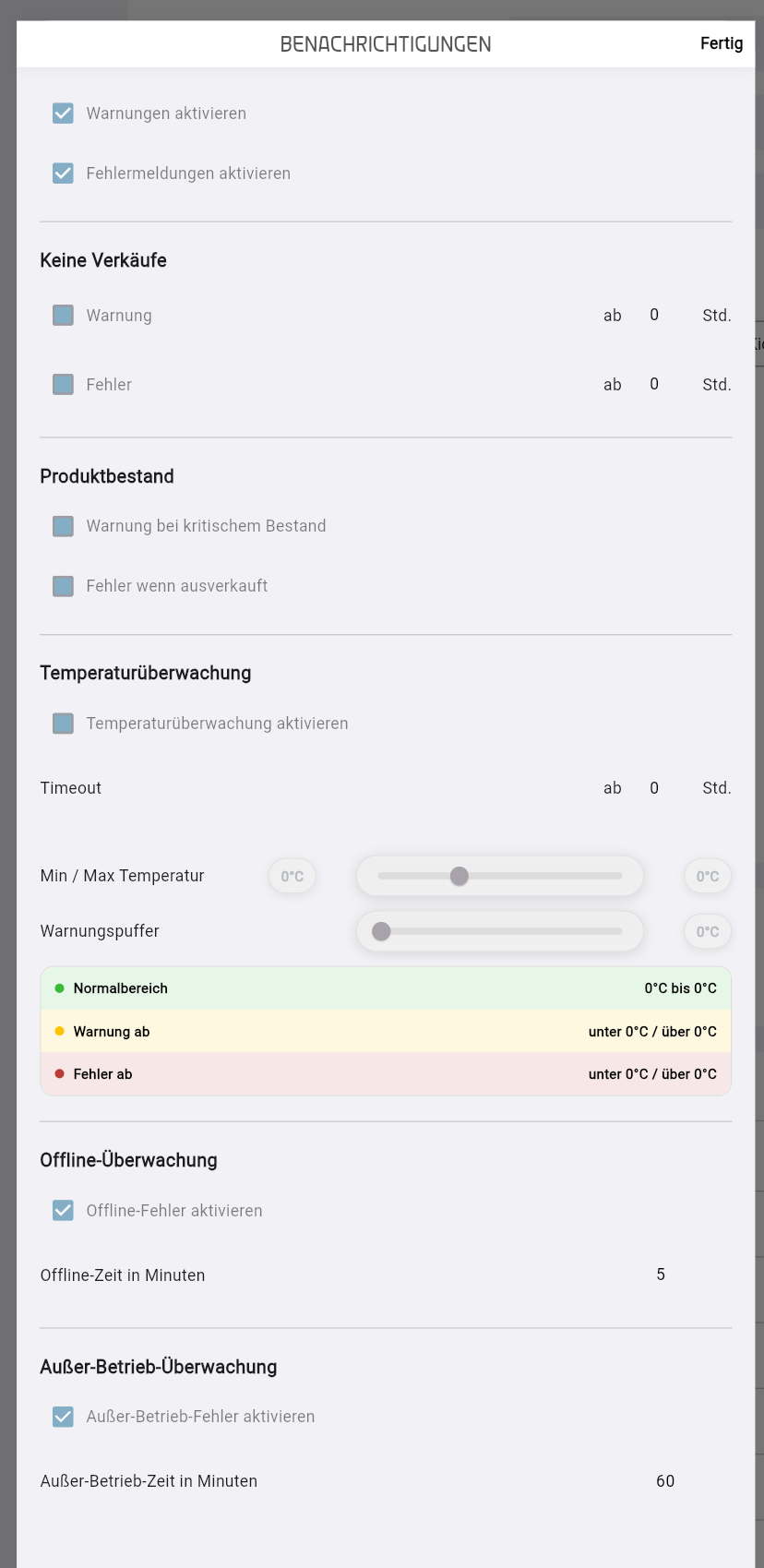
Das Blatt „Benachrichtigungen" legt fest, bei welchen Ereignissen dieser Automat benachrichtigt — bei Inaktivität, kritischem oder leerem Bestand, außerhalb der Zieltemperatur, bei zu langer Offline-Zeit und bei zu langer Außer-Betrieb-Zeit. Die beiden Hauptschalter „Warnungen aktivieren" und „Fehlermeldungen aktivieren" schalten die jeweiligen Abschnitte scharf: Aktivieren Sie einen davon, schaltet er automatisch auch seine Unterpunkte ein — bei „Fehlermeldungen aktivieren" zusätzlich „Offline-Fehler aktivieren" und „Außer-Betrieb-Fehler aktivieren", die ohne ihn nicht verfügbar sind. Die Unterpunkte lassen sich danach einzeln wieder abschalten, ohne den Hauptschalter zu berühren.
| Feld | Bedeutung |
|---|---|
| „Warnungen aktivieren" | Hauptschalter für alle Warnungen. |
| „Fehlermeldungen aktivieren" | Hauptschalter für alle Fehlermeldungen. |
| „Warnung" (Abschnitt „Keine Verkäufe") | Warnt, wenn seit der eingetragenen Stundenzahl kein Verkauf stattfand. |
| „Fehler" (Abschnitt „Keine Verkäufe") | Meldet einen Fehler, wenn seit der eingetragenen Stundenzahl kein Verkauf stattfand. |
| „Warnung bei kritischem Bestand" | Warnt, sobald ein Produkt seine kritische Bestandsschwelle unterschreitet. |
| „Fehler wenn ausverkauft" | Meldet einen Fehler, sobald ein Produkt ausverkauft ist. |
| „Temperaturüberwachung aktivieren" | Schaltet die Temperaturüberwachung für diesen Automaten ein. |
| „Timeout" (Abschnitt Temperaturüberwachung) | Stundenzahl, nach der ausbleibende Temperaturmesswerte selbst zur Meldung führen. |
| Ziel-Temperaturbereich | Zwei Schieberegler: einer für die Minimal- und Maximaltemperatur, ein zweiter (0 bis 10°C) für die Warnschwelle davor. Darunter liest eine Übersicht „Normalbereich" (grün), „Warnung ab" (gelb) und „Fehler ab" (rot) die daraus berechneten Grenzen ab. |
| „Offline-Fehler aktivieren" | Meldet, wenn der Automat zu lange offline ist. |
| „Offline-Zeit in Minuten" | Wartezeit bis zur Offline-Meldung. |
| „Außer-Betrieb-Fehler aktivieren" | Meldet, wenn der Automat zu lange außer Betrieb ist. |
| „Außer-Betrieb-Zeit in Minuten" | Wartezeit bis zur Außer-Betrieb-Meldung. |
Das Blatt REST-API / WebSocket erscheint nur bei Automaten mit Sielaff REST-, Daint Pizzamat- oder Simulator-Hardware; Button und Titel richten sich nach der Hardware: „REST-API" („REST-API Einstellungen") bei Sielaff REST, „WebSocket" („WebSocket Einstellungen") bei Daint Pizzamat, und „REST-API / WebSocket" („REST-API / WebSocket Einstellungen") bei Simulator-Hardware.
| Feld | Bedeutung |
|---|---|
| IPv4 Adresse | IPv4-Adresse, unter der der Automat erreichbar ist. |
| IPv6 Adresse | IPv6-Adresse, unter der der Automat erreichbar ist. |
| Timeout für Ausgabe | Wartezeit in Sekunden, bis die Ausgabe als fehlgeschlagen gilt. |
Ein Hinweistext im Blatt ergänzt: Für die Kommunikation genügt eine der beiden Adressen, der Automat muss unter ihr erreichbar sein; standardmäßig wird Port 8080 verwendet.
Das Blatt „TobacOMat-Einstellungen" erscheint nur bei Automaten mit Tobacomat-Hardware und enthält ein einzelnes Feld.
| Feld | Bedeutung |
|---|---|
| Timeout für Ausgabe | Wartezeit in Sekunden, bis die Ausgabe als fehlgeschlagen gilt. |
Ganz unten auf der Unterseite liegt für Administrator oder höher der Button „Automat löschen" — die Rückfrage „Automat wirklich löschen?" entfernt den Automaten nach Bestätigung mit „Ja" endgültig; „Automat erfolgreich gelöscht" bestätigt den Vorgang. Lehnt der Server das Löschen ab, bleibt der Automat bestehen, und eine Meldung nennt den Grund.
Häufige Aufgaben
-
Ein Produkt einem Fach zuordnen
- Auf die Unterseite „Planogramm" wechseln.
- Über das Plus-Symbol „Produkte" die Produktauswahl öffnen und das gewünschte Produkt auswählen — es erscheint mit der nächsten freien Nummer in der Spalte „#".
- Bei Bedarf auf die Zelle in der Spalte „#" tippen — ein Eingabefeld öffnet sich —, darin die gewünschte Fachnummer eintragen und mit Enter bestätigen.
-
Einen Bestand korrigieren
- Auf die Unterseite „Bestand" wechseln.
- Die Zeile des betroffenen Produkts suchen.
- Über die Mengenregler (Minus/Plus) oder durch direkte Eingabe in der Spalte „Bestand" den tatsächlichen Bestand eintragen.
-
Einen Gerätefehler als erledigt markieren
- Auf die Unterseite „Probleme" wechseln.
- In der Fehlerliste (Schalter „Nur offene Probleme" ist standardmäßig aktiv) die betroffene Zeile suchen.
- Über „Gelöst" den Fehler beheben und die Rückfrage „Wirklich als gelöst markieren?" mit „Ja" bestätigen.