Produkte
Hier liegt der Stammdatenbestand für alles, was Sie über Ihre Automaten und SB-Kioske verkaufen: Jedes Produkt, das ein Automat oder Kiosk im Planogramm führt, stammt aus dieser Liste. Ändern Sie hier Name oder Bild eines Produkts, wirkt sich das überall aus, wo es bestückt ist — Automaten und Kioske zeigen stets die aktuellen Werte. Beim Preis ist das anders: Er wandert nur bei der erstmaligen Zuordnung zu einem Automaten ins Planogramm und lebt danach dort unabhängig weiter — eine spätere Preisänderung hier erreicht einen bereits bestückten Automaten nicht mehr von selbst (siehe Automaten — Planogramm).
Die Produktliste sehen alle Rollen. Das Bearbeitungsblatt eines Produkts dürfen jedoch nur Administrator und Benutzer ausfüllen — mit der Rolle Service oder Benutzer (ohne Verkaufsdaten) öffnet sich dasselbe Blatt nur lesend, ohne Löschknopf.
Übersicht
Die Produktliste zeigt jedes Produkt Ihres Kunden auf einen Blick.
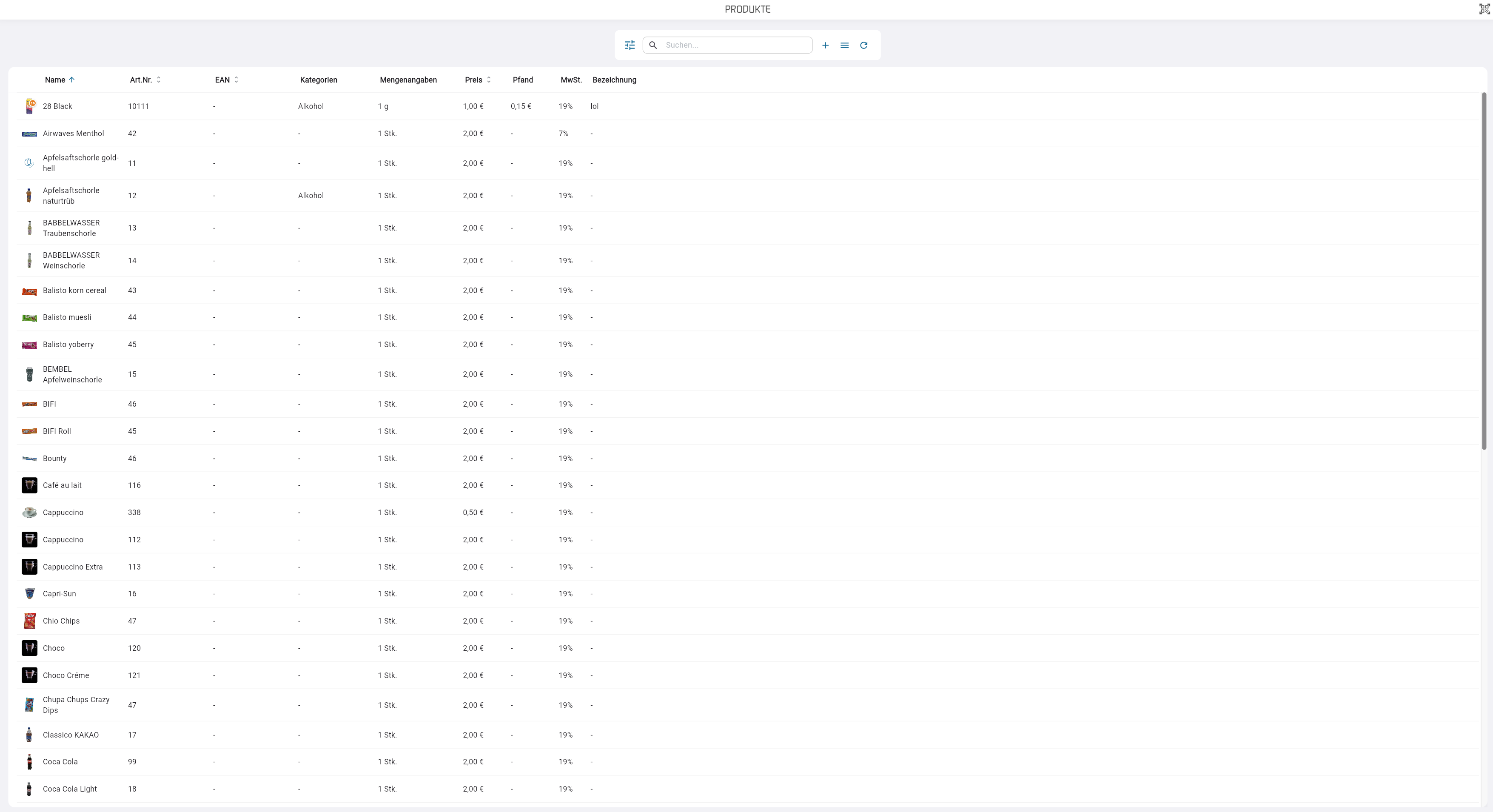
Über der Liste liegen ein Suchfeld sowie, über das Menü-Symbol, der Eintrag „CSV Export" — er lädt die aktuelle Liste als CSV-Datei herunter. Der Erstellen-Knopf (Plus-Symbol, Tooltip „Neues Produkt") daneben ist für Administrator, Benutzer und Benutzer (ohne Verkaufsdaten) sichtbar, für Service fehlt er ganz. Öffnet die Rolle Benutzer (ohne Verkaufsdaten) ihn trotzdem, erscheint das Blatt „Neues Produkt" nur lesend — ein Produkt anlegen lässt sich damit tatsächlich nur als Administrator oder Benutzer.
Ist für Ihren Kunden die Option Distributor-Produkte freigeschaltet, erscheint zusätzlich der Filter „Produktbereich:" mit den drei Optionen „Alle" (Voreinstellung), „Nur eigene" und „Nur Vertriebspartner". Ohne diese Freischaltung bleibt der Filter ausgeblendet.
Das sind die Spalten der Liste:
| Spalte | Was darin steht |
|---|---|
| (Produktbild) | Miniaturbild des Produkts — ohne eigene Spaltenüberschrift. |
| Kunde | Nur sichtbar für System-Administrator und Vertriebspartner bei aktivierter Option „Alle Kunden". |
| Name | Produktname — sortierbar. |
| Art.Nr. | Artikelnummer — sortierbar. |
| EAN | EAN des Produkts — sortierbar. |
| Kategorien | Zugeordnete Produktkategorien. |
| Mengenangaben | Menge und Mengeneinheit, sofern hinterlegt. |
| Preis | Verkaufspreis — sortierbar. |
| Pfand | Pfandbetrag, sofern für das Produkt hinterlegt. |
| MwSt. | Steuersatz des Produkts. |
| Bezeichnung | Kurzbeschreibung des Produkts — dasselbe Feld wie „Kurzbeschreibung" auf der Karte „Grundinformationen" im Bearbeitungsblatt. |
| (Distributor-Hinweis) | Aktenkoffer-Symbol mit dem Text „Produkt vom Vertriebspartner" — nur bei Produkten vom Vertriebspartner, ohne eigene Spaltenüberschrift. |
Ein Produkt vom Vertriebspartner ist eines, das Sie nicht selbst angelegt haben, sondern das über eine Vertriebspartner-Anbindung in Ihren Produktbestand gelangt ist. Solche Produkte sind nie bearbeitbar, unabhängig von Ihrer Rolle: Das Bearbeitungsblatt öffnet sich zwar über einen Klick auf die Zeile, ist darin aber vollständig gesperrt — ohne Bildwechsel-Button, ohne Löschknopf und ohne dass eine Änderung gespeichert werden kann.
Produkt anlegen
Der Weg dorthin führt über den Erstellen-Knopf (Plus-Symbol, Tooltip „Neues Produkt") über der Produktliste — er öffnet das Bearbeitungsblatt „Neues Produkt" mit leeren Feldern. Wie oben unter Übersicht beschrieben sehen Sie diesen Button als Administrator, Benutzer oder Benutzer (ohne Verkaufsdaten); ausfüllen und speichern lässt sich das Blatt aber nur als Administrator oder Benutzer.
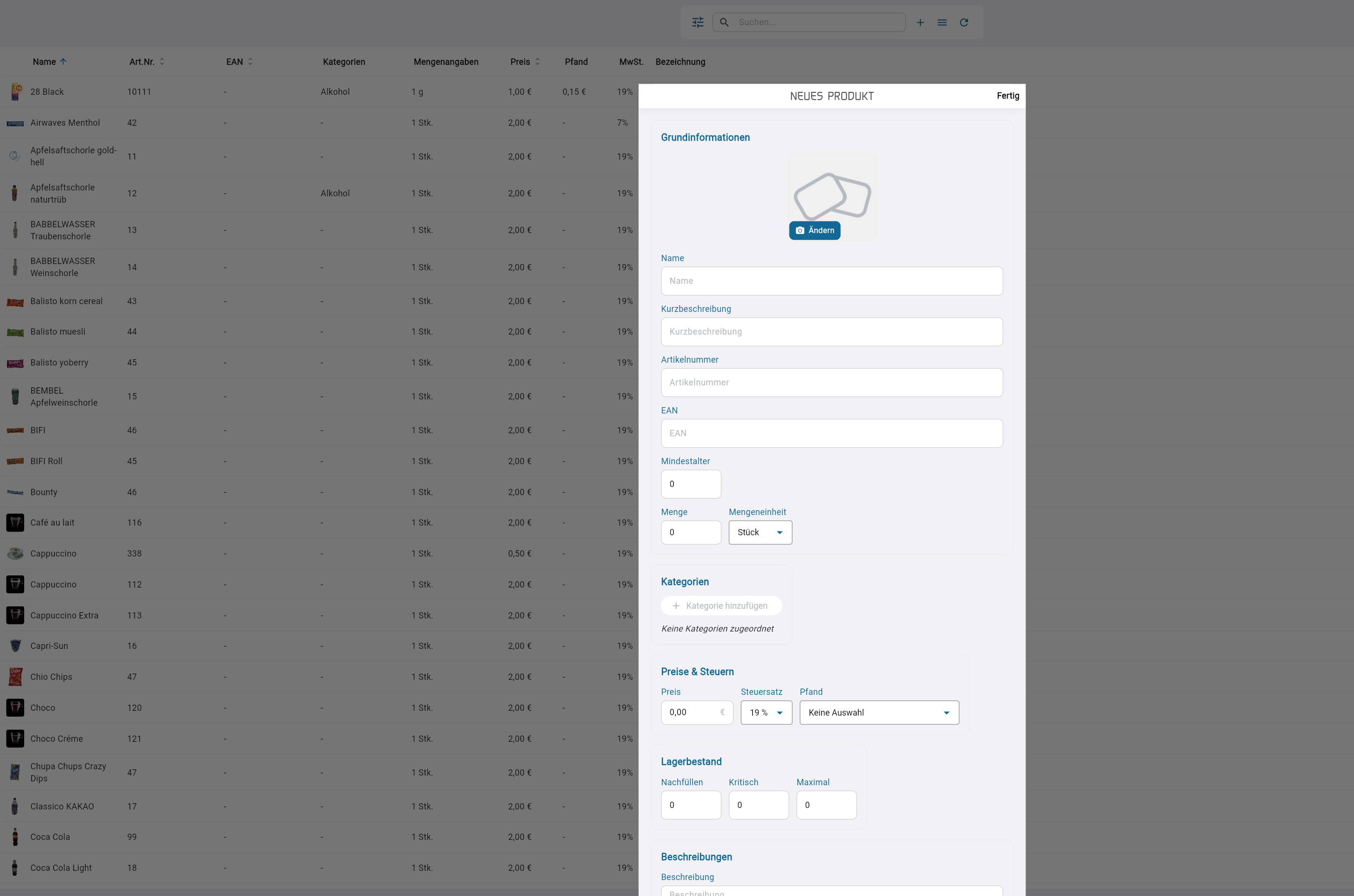
Einen eigenen Speichern-Button gibt es nicht: Textfelder sichern ihren Inhalt, sobald Sie sie verlassen oder Enter drücken, Dropdowns und Checkboxen sofort bei der Auswahl. Ausnahme sind die mehrzeiligen Felder „Beschreibung" und „Zutaten": Dort beginnt Enter eine neue Zeile, gespeichert wird beim Verlassen des Felds. Lehnt der Server eine Artikelnummer ab, etwa weil sie schon vergeben ist, steht die Begründung unter dem Feld; die Produktliste zeigt dann weiter den zuletzt gespeicherten Stand. Über „Fertig" oben rechts schließen Sie das Blatt wieder; brechen Sie ein noch unvollständiges neues Produkt so ab, fragt „Produkt nicht gespeichert" zurück, ob Sie wirklich abbrechen wollen.
Das Blatt gliedert sich in sechs Karten, in dieser Reihenfolge:
| Karte | Was Sie dort eintragen |
|---|---|
| Grundinformationen | Name, Kurzbeschreibung, Artikelnummer, EAN und Mengenangabe (Menge plus Mengeneinheit), dazu Produktbild und Mindestalter — siehe Bilder und Altersfreigabe unten. |
| Kategorien | Zuordnung zu vorhandenen Produktkategorien. |
| Preise & Steuern | Preis, Steuersatz und Pfand — siehe Preise und Steuern unten. |
| Lagerbestand | Nachfüllen, Kritisch und Maximal. |
| Beschreibungen | Beschreibung und Zutaten. |
| Eigenschaften | Die Checkboxen „Zerbrechlich" und „Empfindlich". |
Die Karte „Kategorien" ordnet nur zu, was an Produktkategorien bereits existiert — angelegt wird dort nichts. Der Menüpunkt „Produktkategorien" ist ausschließlich der Rolle System-Administrator vorbehalten; keine der vier Rollen dieses Handbuchs sieht ihn im Menü. Fehlt Ihnen eine Kategorie, legen Sie sie also nicht selbst an, sondern wenden sich an Ihren Systembetreuer. Über „Kategorie hinzufügen" öffnen Sie die Liste der vorhandenen Kategorien und wählen eine aus; die Liste bietet nur Kategorien an, die dem Produkt noch nicht zugeordnet sind. Zugeordnete Kategorien erscheinen darunter als Chips mit einem ×-Symbol zum Entfernen. Zuordnen und Entfernen wirken sofort, ohne „Fertig", und die Spalte „Kategorien" der Produktliste zieht gleich mit; scheitert eine Zuordnung, meldet das „Fehler beim Hinzufügen der Kategorie". Solange keine Kategorie zugeordnet ist, steht dort „Keine Kategorien zugeordnet". Bei einem neuen Produkt ist „Kategorie hinzufügen" ausgegraut, bis das erste gespeicherte Feld das Produkt angelegt hat.
Drei Karten haben keinen eigenen Bildauftrag und keinen eigenen Abschnitt, gehören aber ebenso zum Blatt:
- „Lagerbestand" trägt die Grundeinstellung für Nachfüllen, Kritisch und Maximal — Zielmenge, kritische Bestandsschwelle und maximale Kapazität. Ordnen Sie das Produkt erstmals einem Automaten zu, übernimmt dessen Planogramm diese drei Werte unverändert als Ausgangswerte; danach lassen sie sich dort je Automat individuell anpassen (siehe Automaten — Planogramm).
- „Beschreibungen" hält zwei mehrzeilige Textfelder: „Beschreibung" für einen ausführlicheren Text als die Kurzbeschreibung auf der ersten Karte, und „Zutaten" für die Inhaltsstoffe.
- „Eigenschaften" bietet die beiden Checkboxen „Zerbrechlich" und „Empfindlich" zur Kennzeichnung des Produkts.
Bilder und Altersfreigabe
Produktbild und Mindestalter liegen beide auf der Karte „Grundinformationen", verdienen aber eine eigene Erklärung.
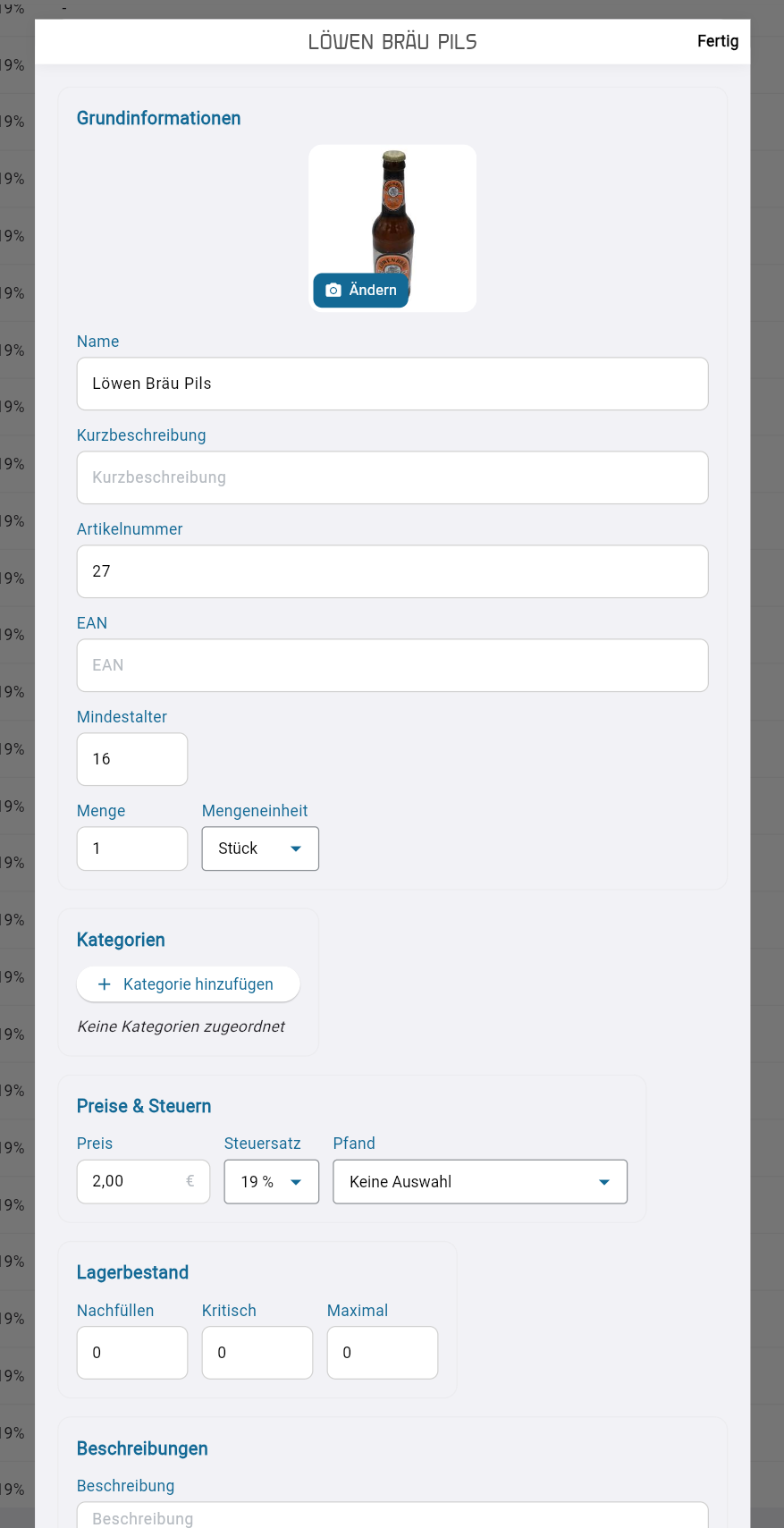
Über den Button „Ändern" auf dem Produktbild öffnen Sie die Bildauswahl und ersetzen das Foto. Diesen Button sehen nur Administrator und Benutzer, und auch die nur bei Produkten, die nicht vom Vertriebspartner stammen: Bei einem Distributor-Produkt fehlt er unabhängig von der Rolle vollständig (siehe Übersicht oben). Ohne eigenes Bild zeigt die Karte einen Platzhalter.
Das Feld „Mindestalter" trägt die Altersgrenze des Produkts in Jahren. Ein Wert größer 0 erscheint als rundes Abzeichen mit der Zahl auf dem Produktbild in der Bild-Spalte der Produktliste (siehe Übersicht oben) — im Bearbeitungsblatt selbst bleibt es beim reinen Zahlenwert im Feld, ohne Abzeichen auf dem Bild.
Preise und Steuern
Preis, Steuersatz und Pfand legen fest, was das Produkt kostet und mit welchen Abgaben.
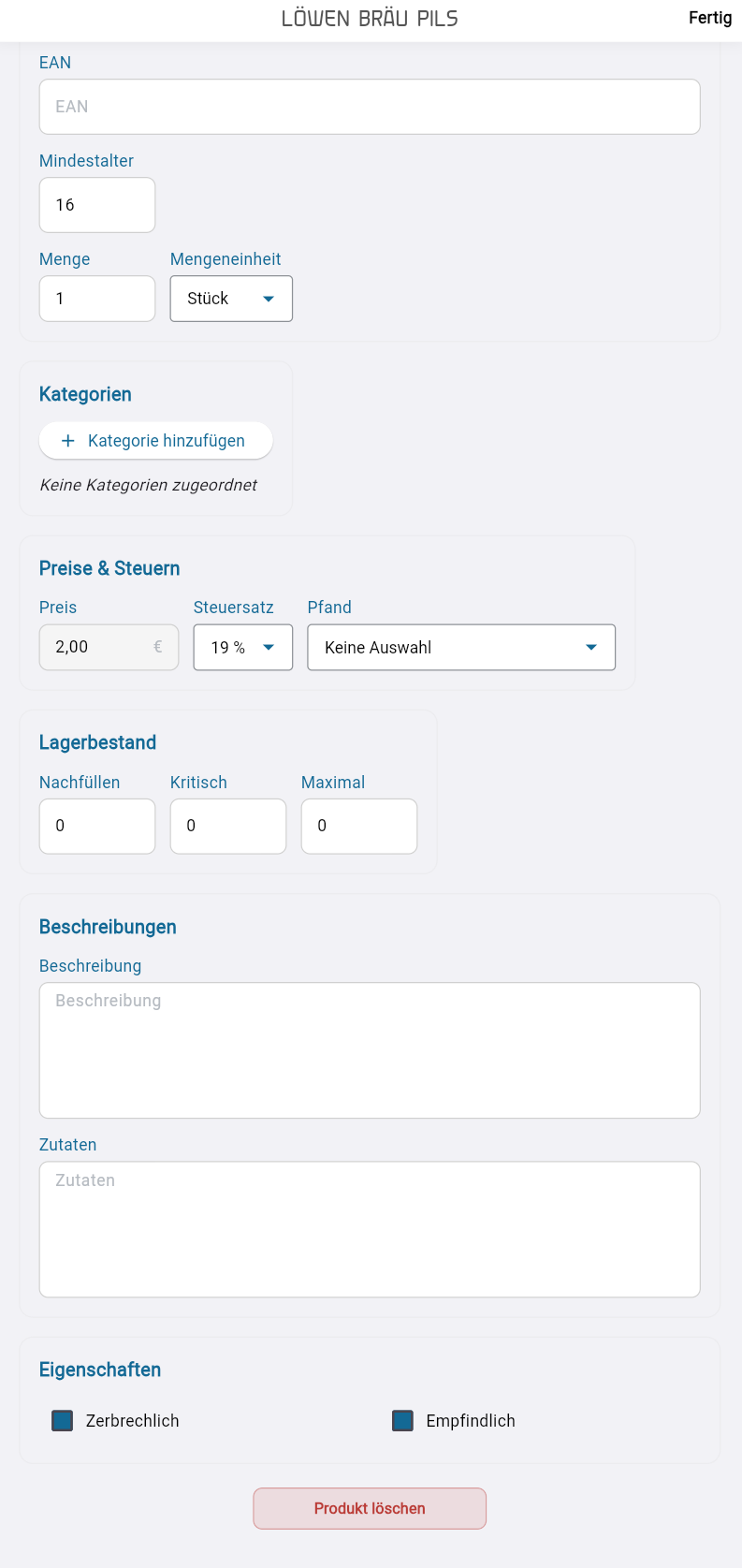
Das Feld „Preis" trägt den Verkaufspreis, das Dropdown „Steuersatz" den anzuwendenden Steuersatz — zur Auswahl stehen die für das Land Ihres Kunden hinterlegten Sätze. Das Dropdown „Pfand" erscheint nur, wenn für das Land Ihres Kunden mindestens eine Pfandart hinterlegt ist; ist das der Fall, steht als erster Eintrag „Keine Auswahl" bereit, gefolgt von den hinterlegten Pfandarten mit Betrag und Bezeichnung. Ohne hinterlegte Pfandsätze fehlt das Feld ganz, statt leer angezeigt zu werden.
Häufige Aufgaben
-
Ein neues Produkt anlegen
- In der Produktliste oben auf den Erstellen-Knopf (Plus-Symbol, Tooltip „Neues Produkt") klicken — sichtbar für Administrator, Benutzer und Benutzer (ohne Verkaufsdaten), aber nur die ersten beiden können das folgende Blatt tatsächlich ausfüllen.
- Im Blatt „Neues Produkt" mindestens die Felder Name und Artikelnummer ausfüllen — jedes dieser Felder speichert automatisch, sobald Sie es verlassen oder Enter drücken.
- Über „Fertig" oben rechts das Blatt schließen.
-
Den Preis eines Produkts ändern
- In der Produktliste die Zeile des betroffenen Produkts anklicken — das Bearbeitungsblatt öffnet sich.
- Zur Karte „Preise & Steuern" scrollen.
- Im Feld „Preis" den neuen Betrag eintragen und mit Enter oder durch Verlassen des Felds bestätigen — nur möglich als Administrator oder Benutzer, und nicht bei Produkten vom Vertriebspartner. Bereits bestückte Automaten übernehmen diese Änderung nicht von selbst (siehe Übersicht oben) — deren Preis passen Sie im jeweiligen Planogramm an.
-
Ein Produkt löschen
- In der Produktliste die Zeile des betroffenen Produkts anklicken — das Bearbeitungsblatt öffnet sich.
- Im Blatt ganz nach unten scrollen zum Button „Produkt löschen" — er erscheint nur als Administrator oder Benutzer, und nie bei Produkten vom Vertriebspartner.
- Die Rückfrage „Möchten Sie dieses Produkt wirklich löschen? Diese Aktion kann nicht rückgängig gemacht werden." mit „Löschen" bestätigen.