Standorte
Ein Standort bündelt die Automaten, die an einem gemeinsamen Ort stehen — etwa in einem Bürogebäude oder einer Werkskantine. Er trägt Namen und Adresse dieses Orts sowie die Koordinaten, unter denen er auf einer Karte zu finden ist. SB-Kioske gehören zu keinem Standort — ihre Stammdaten kennen kein Standortfeld.
Standorte sehen alle Rollen außer Service. Fehlt Ihnen dieser Menüpunkt, gehört Ihre Rolle zu dieser Ausnahme.
Übersicht
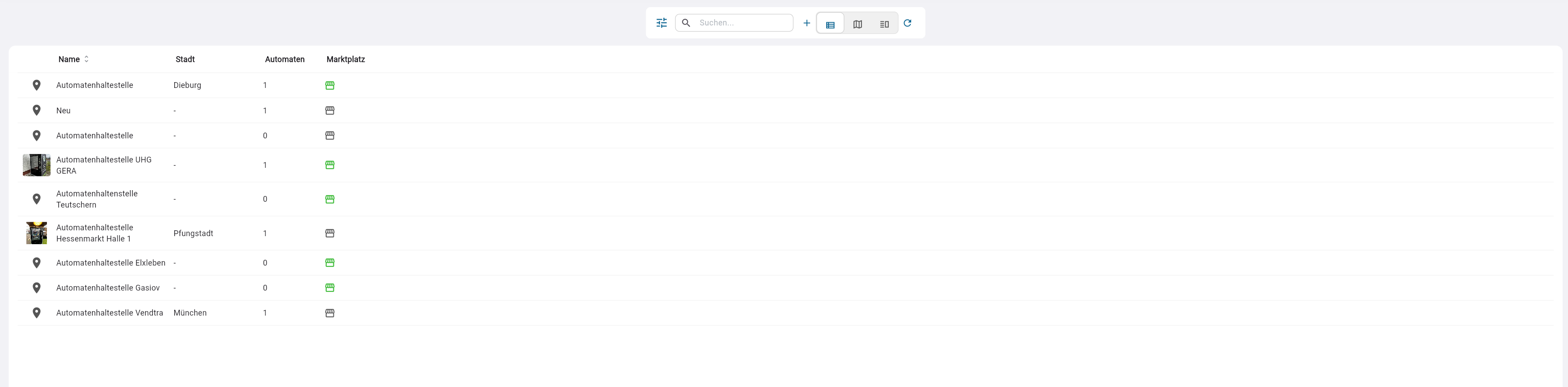
Über der Liste stehen ein Suchfeld und — sofern Ihre Rolle Standorte anlegen darf (Administrator oder höher) — ein Plus-Symbol mit dem Tooltip „Neuer Standort".
| Spalte | Was darin steht |
|---|---|
| Name | Name des Standorts. Ohne eingetragenen Namen erscheint hier „Unbenannt". |
| Stadt | Die Stadt aus der hinterlegten Adresse. |
| Automaten | Anzahl der diesem Standort zugeordneten Automaten. |
| Marktplatz | Ob der Standort auf dem Marktplatz sichtbar ist. |
| Kunde | Der Kunde, dem der Standort gehört — nur sichtbar für System-Administrator und Vertriebspartner bei aktivierter Option „Alle Kunden". |
Karte
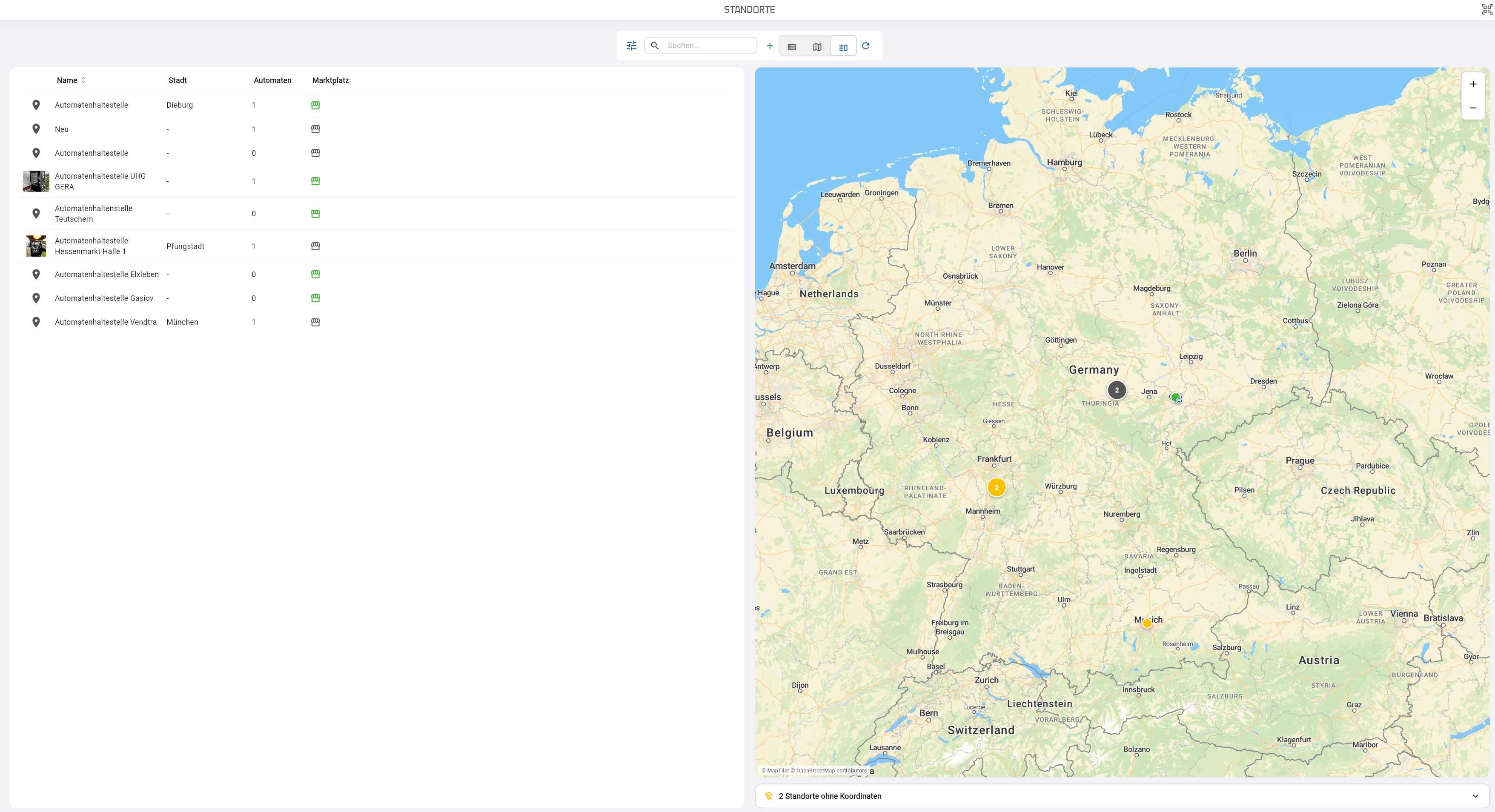
Der Umschalter in der Kopfzeile bestimmt, wie die Übersicht Ihre Standorte zeigt: als Liste, als Karte oder als Liste und Karte nebeneinander. Ihre Wahl bleibt über die Sitzung hinaus gemerkt.
„Liste und Karte" wird erst ab einer Fensterbreite von 1024 Pixeln angeboten — darunter zeigt das Portal die Karte allein und stellt die geteilte Ansicht von selbst wieder her, sobald das Fenster wieder breit genug ist. Suchfeld und Kundenauswahl wirken auf beide Hälften zugleich, Liste und Karte zeigen also nie Unterschiedliches. Die Karte lädt dabei alle Standorte, nicht nur die gerade geladene Seite der Liste.
Was ein Marker aussagt
Jeder Marker trägt den schlechtesten Zustand seines Standorts, aufgerollt aus den Automaten, die dort stehen. Es sind dieselben Farben wie im Menü und in der Automatenliste:
| Farbe | Bedeutung |
|---|---|
| Rot | Mindestens ein offener Fehler oder ein Automat, der sich nicht meldet. |
| Gelb | Kein Fehler, aber mindestens ein Produkt leer oder kritisch. |
| Grün | Automaten vorhanden, alles in Ordnung. |
| Grau | Kein Automat an diesem Standort — es gibt nichts zu melden. |
Standorte, die auf der aktuellen Zoomstufe übereinanderlägen, fasst die Karte zu einem Cluster zusammen: ein größerer Kreis mit der Anzahl darin, der die schlimmste Farbe seiner Standorte trägt. Ein Tooltip nennt die Anzahl, Hineinzoomen löst das Cluster wieder auf.
Ein kleines blaues Marktplatz-Symbol am Marker bedeutet: Dieser Standort ist im Marktplatz sichtbar. Cluster tragen dieses Symbol nicht — sie stehen für mehrere Standorte, die sich darin unterscheiden können.
Ein Klick auf einen Marker öffnet ein kleines Fenster mit Name, Stadt und der Zahl der Automaten. Daneben steht entweder „Alles in Ordnung", „Kein Automat an diesem Standort" oder — bei Rot und Gelb — die Zähler „Offene Fehler", „Automaten offline", „Produkte leer" und „Produkte kritisch". Ist der Standort im Marktplatz sichtbar, steht das ebenfalls darin. Der Button „Öffnen" führt zum Standort selbst. In der geteilten Ansicht hebt derselbe Klick die zugehörige Zeile in der Liste hervor.
Standorte ohne Koordinaten
Ein Standort ohne Koordinaten kann auf keiner Karte erscheinen. Statt ihn stillschweigend wegzulassen, führt die Karte solche Standorte darunter auf: „… Standorte ohne Koordinaten" lässt sich aufklappen, und „Öffnen" führt zu jedem einzelnen, um seine Position nachzutragen. Hat noch gar kein Standort Koordinaten, bleibt die Karte leer und meldet „Noch kein Standort hat Koordinaten".
Standort anlegen
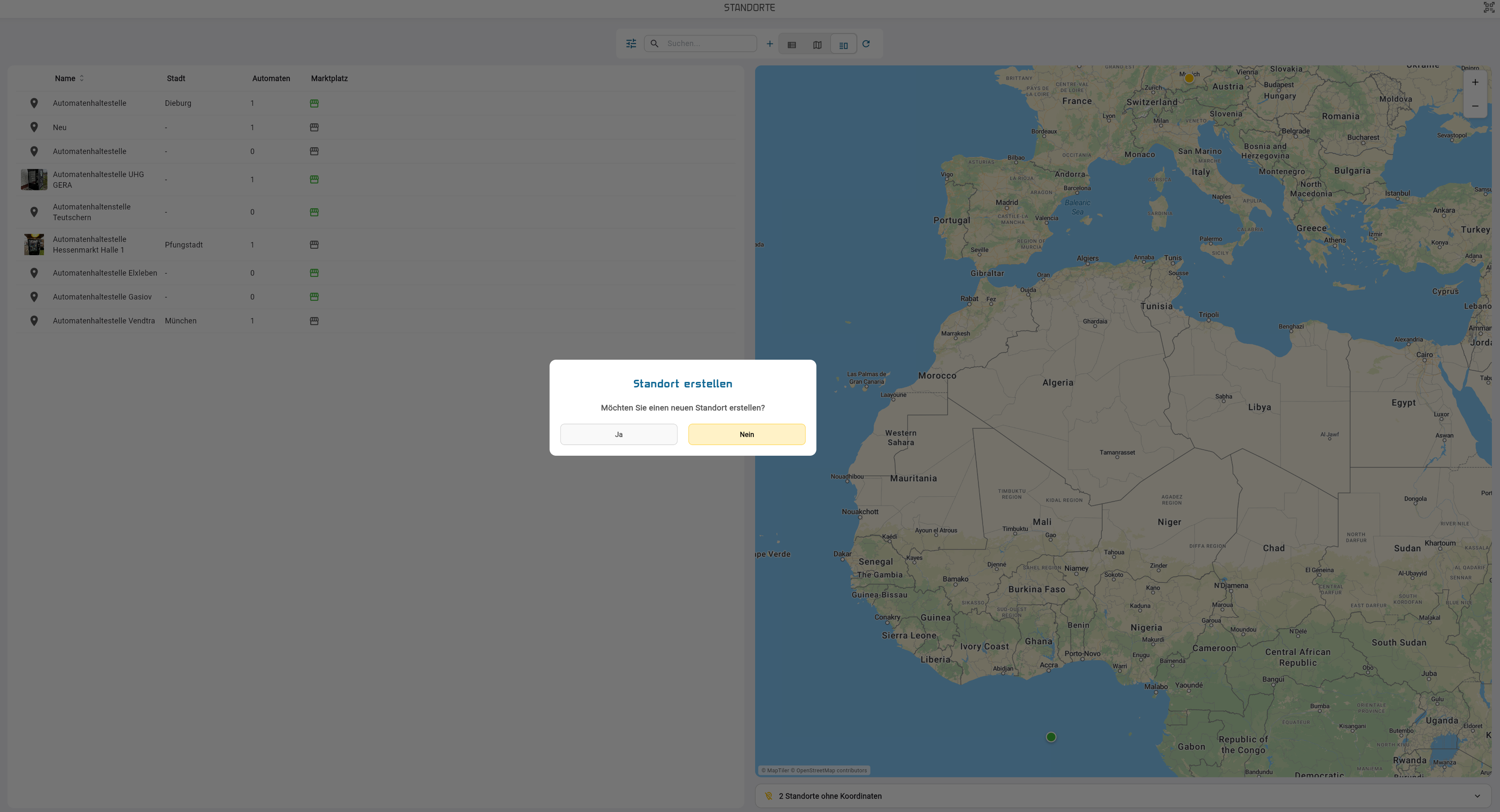
Über das Plus-Symbol mit dem Tooltip „Neuer Standort" in der Kopfzeile der Liste starten Sie das Anlegen. Der Dialog, der sich daraufhin öffnet, ist mit „Standort erstellen" überschrieben; die Rückfrage „Möchten Sie einen neuen Standort erstellen?" darin bestätigen Sie mit „Ja" — „Nein" bricht ab. Danach öffnet sich die Detailansicht des neuen Standorts, in der Sie die Angaben eintragen.
Standort bearbeiten
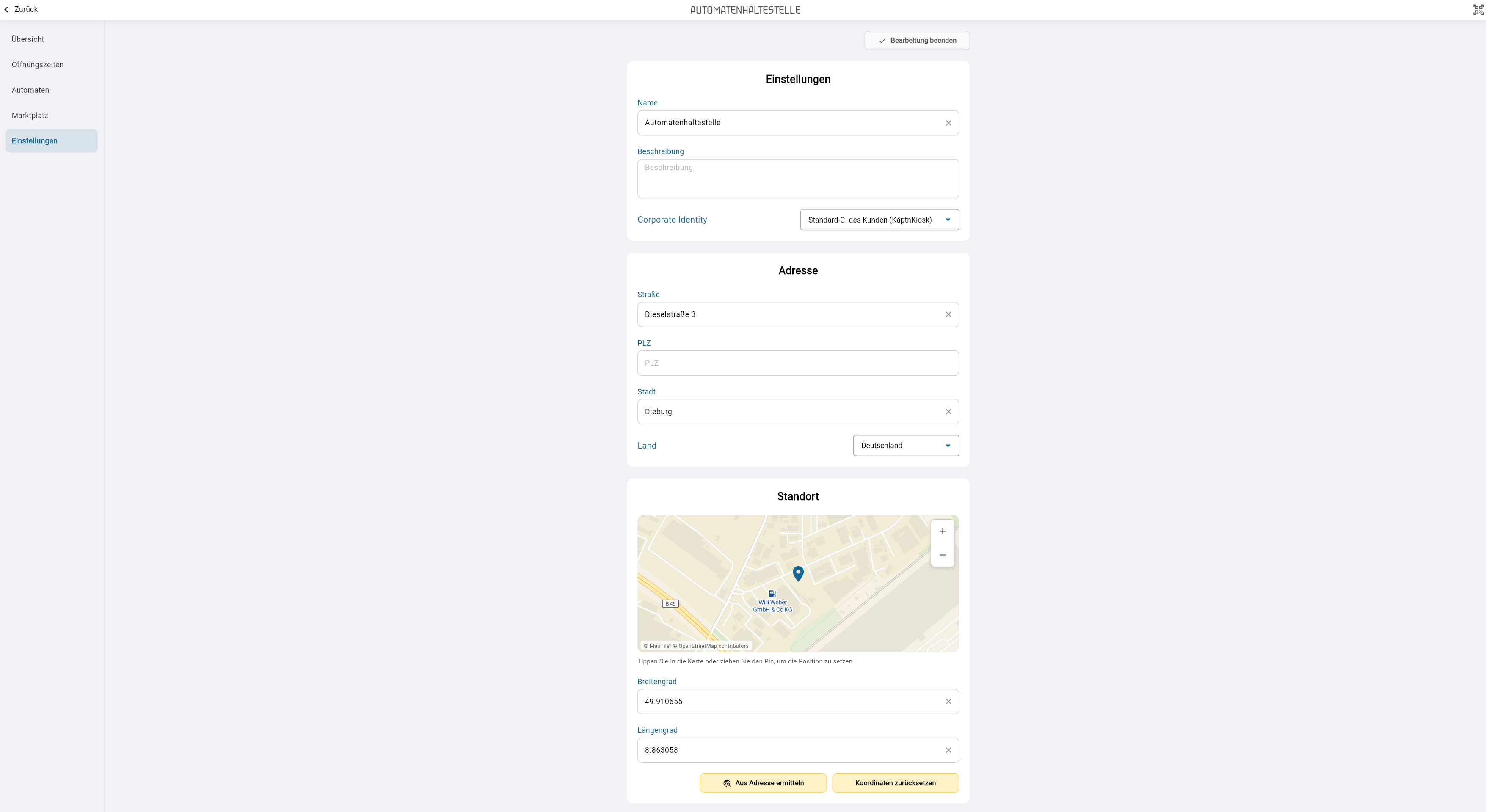
Die Detailansicht eines Standorts gliedert sich in fünf Tabs:
| Tab | Was Sie dort einstellen |
|---|---|
| Übersicht | Status auf einen Blick — Anzahl der Automaten, Öffnungszeiten, Marktplatz-Sichtbarkeit und hinterlegte Bilder. Hier erscheint auch die Koordinaten-Warnung, siehe unten. |
| Öffnungszeiten | Die Öffnungszeiten des Standorts. |
| Automaten | Die diesem Standort zugeordneten Automaten. |
| Marktplatz | Die Sichtbarkeit des Standorts auf dem Marktplatz. |
| Einstellungen | Name, Kunde, Adresse und die Koordinaten des Standorts. |
Der Tab Einstellungen verdient den genaueren Blick, weil er Adresse und Koordinaten trägt. Die erste Karte führt neben Name und Beschreibung das Dropdown „Corporate Identity" — welches Erscheinungsbild dieser Standort verwendet, siehe Kunden CI. In der Karte „Adresse" tragen Sie Straße, PLZ, Stadt und Land ein. Darunter liegt die Karte „Standort".
Position setzen
Die Karte „Standort" bietet drei Wege zur Position — alle drei schreiben in dieselben beiden Felder Breitengrad und Längengrad:
- Auf der Karte. Tippen Sie in die kleine Karte oben in der Karte „Standort" oder ziehen Sie den Pin an die richtige Stelle.
- Aus der Adresse. Der Button „Aus Adresse ermitteln" sucht die Position zu der eingetragenen Adresse. Mindestens zwei der vier Angaben Straße, PLZ, Stadt und Land müssen dafür gefüllt sein, sonst weist das Portal mit „Bitte zuerst mindestens zwei von Straße, PLZ, Stadt und Land eintragen" darauf hin.
- Von Hand. Breiten- und Längengrad direkt in die beiden Felder eintragen.
Die Ermittlung aus der Adresse ist eine Schätzung, deshalb übernimmt das Portal sie nicht stillschweigend: Gibt es genau einen Treffer, wandert der Pin sichtbar dorthin. Gibt es mehrere, fragt der Dialog „Mehrere Treffer" mit den Koordinaten des ersten nach, den Sie mit „Ja" übernehmen oder mit „Nein" verwerfen. Findet sich nichts, meldet das Portal „Zu dieser Adresse wurde keine Position gefunden"; scheitert die Anfrage selbst, „Die Adresse konnte gerade nicht ermittelt werden".
Der Button „Koordinaten zurücksetzen" leert beide Felder wieder. Beide Buttons erscheinen nur im Bearbeitungsmodus; Rollen, die den Standort nicht bearbeiten dürfen, sehen statt des Hinweises zum Setzen den Satz „Sie können die Position dieses Standorts nicht ändern."
Fehlen die Koordinaten, kostet das etwas: Im Tab Übersicht erscheint dann die Warnung „Keine Koordinaten gesetzt". Ohne Koordinaten ist der Standort auf keiner Karte auffindbar — weder auf der Karte der Standortübersicht noch auf der Marktplatz-Karte, über die Kundschaft ihn sonst finden würde.
Nach dem Speichern bestätigt „Standort erfolgreich gespeichert" die Änderung.
Den einzelnen Automaten verwalten Sie nicht hier, sondern auf seiner eigenen Seite: Automaten. SB-Kioske erscheinen hier gar nicht — ein Standort führt nur Automaten.
Häufige Aufgaben
-
Standort anlegen und mit Adresse versehen
- In der Standortliste auf das Plus-Symbol („Neuer Standort") klicken und die Rückfrage mit „Ja" bestätigen — die Detailansicht des neuen Standorts öffnet sich.
- In den Tab Einstellungen wechseln, Namen eintragen und in der Karte „Adresse" Straße, PLZ, Stadt und Land ausfüllen.
- Speichern — „Standort erfolgreich gespeichert" bestätigt die Änderung.
-
Koordinaten nachtragen, wenn die Warnung erscheint
- Im Tab Übersicht die Warnung „Keine Koordinaten gesetzt" ablesen — oder den Standort unter der Karte in der Liste „… Standorte ohne Koordinaten" über „Öffnen" ansteuern.
- In den Tab Einstellungen wechseln, „Bearbeiten" klicken und in der Karte „Standort" den Pin setzen, „Aus Adresse ermitteln" nutzen oder Breiten- und Längengrad eintragen.
- Speichern — der Standort ist damit auf der Marktplatz-Karte auffindbar.