Kontakte
Ein Kontakt ist eine Person, die Sie hier mit ihren Daten hinterlegen. Vor allem dient das einem konkreten Zweck: Aktivieren Sie für einen Kontakt den Tagesabschluss, erhält diese Person den Bericht automatisch per E-Mail zugeschickt. Ob ein Kiosk überhaupt Tagesabschlüsse erzeugt, entscheidet die Checkbox „Tagesbericht aktivieren" im Tab Einstellungen des jeweiligen Kiosks. Dieselben Tagesabschlüsse können Sie außerdem direkt an einem SB-Kiosk einsehen, im Tab Abschlüsse.
Kontakte sehen nur Benutzer mit der Rolle Administrator oder höher. Fehlt Ihnen dieser Menüpunkt, reicht Ihre Rolle dafür nicht aus.
Übersicht
Kontakte-Seite (Seitentitel "Kontakte"), Tabelle mit den Spalten Nachname, Vorname, E-Mail, Telefon, Mobil und Tagesabschluss (Icon), in der Kopfzeile Suchfeld, das Export-Menü mit dem Eintrag "CSV Export" und der Erstellen-Button. Rolle CustomerAdmin. Sichtbar müssen mindestens 4 Zeilen sein, davon mindestens eine mit aktivem (grünem) und eine mit inaktivem (grauem) Tagesabschluss-Icon. Light Mode, Fensterbreite 1400 px.
static/img/kontakte/liste.pngDie Liste zeigt alle Kontakte Ihrer Organisation:
| Spalte | Was darin steht |
|---|---|
| Nachname | Nachname des Kontakts, sortierbar. |
| Vorname | Vorname des Kontakts, sortierbar. |
| E-Mail-Adresse, sortierbar. | |
| Telefon | Telefonnummer. |
| Mobil | Mobilnummer. |
| Tagesabschluss | Ob dieser Kontakt den Tagesabschluss per E-Mail erhält. |
Kontakt anlegen
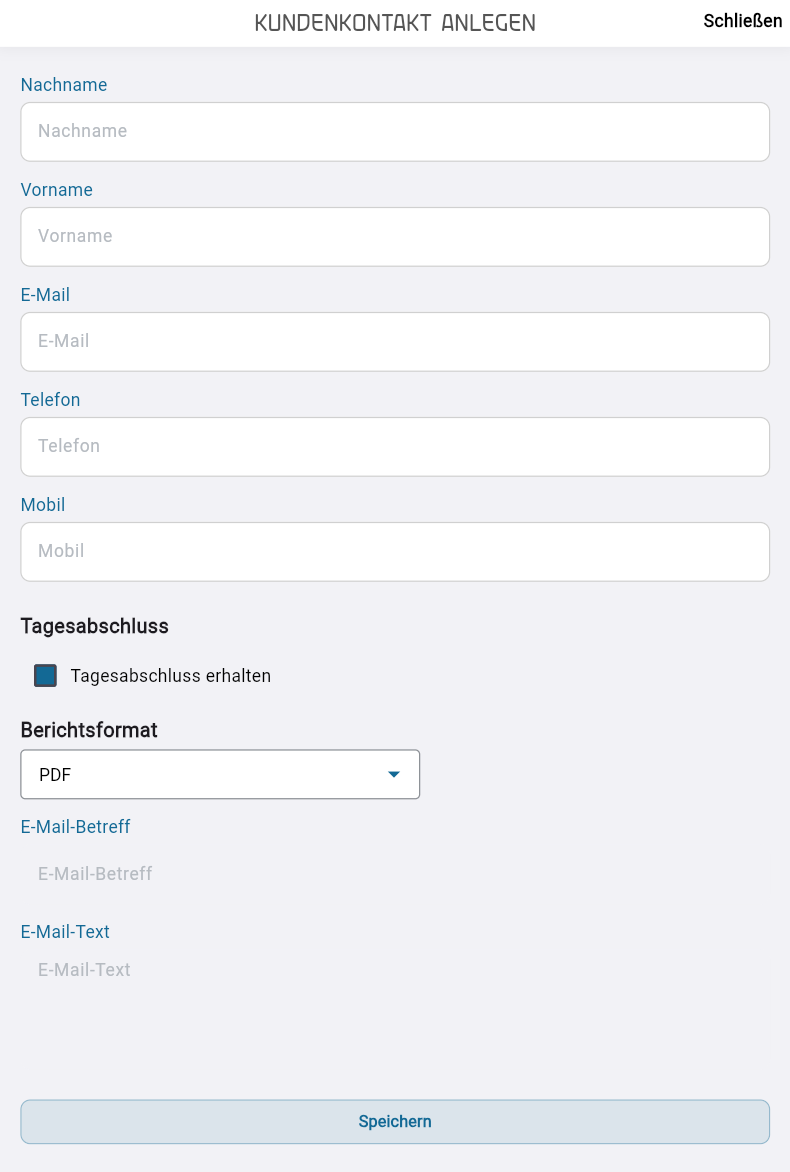
Dasselbe Bearbeitungsblatt öffnet sich auch beim Bearbeiten eines bestehenden Kontakts — der Titel wechselt dann zu „Kundenkontakt bearbeiten". Nachname und Vorname sind Pflichtfelder; bleibt eines davon leer, meldet das Formular „Vor- und Nachname sind Pflichtfelder". Telefon und Mobil sind reine Kontaktangaben ohne weitere Funktion im Portal.
Im Abschnitt Tagesabschluss entscheidet die Checkbox „Tagesabschluss erhalten", ob dieser Kontakt den Bericht automatisch per E-Mail bekommt. Erst mit gesetztem Häkchen lassen sich die übrigen drei Felder befüllen — ohne Häkchen bleiben sie ausgegraut:
- Berichtsformat — das Dropdown-Feld für das Format des Berichts, PDF oder CSV.
- E-Mail-Betreff — der Betreff, mit dem der Tagesabschluss verschickt wird.
- E-Mail-Text — der Text der E-Mail, in der der Tagesabschluss verschickt wird.
Damit der Versand funktioniert, ist eine E-Mail-Adresse Pflicht: Ist „Tagesabschluss erhalten" aktiviert und das Feld E-Mail leer, meldet das Formular beim Speichern „Für den Tagesabschluss wird eine E-Mail-Adresse benötigt".
Beim Bearbeiten eines bestehenden Kontakts steht unter „Speichern" zusätzlich der Button „Löschen" — er öffnet die Rückfrage „Soll dieser Kundenkontakt wirklich gelöscht werden?", nach deren Bestätigung der Kontakt endgültig entfernt ist.
Häufige Aufgaben
-
Jemanden für den automatischen Tagesabschluss-Versand per E-Mail einrichten
- Über den Button „Neuer Kundenkontakt" das Bearbeitungsblatt öffnen oder einen bestehenden Kontakt anklicken.
- Nachname, Vorname und eine E-Mail-Adresse eintragen.
- Im Abschnitt Tagesabschluss die Checkbox „Tagesabschluss erhalten" setzen, das Berichtsformat wählen und optional E-Mail-Betreff sowie E-Mail-Text anpassen.
- Mit „Speichern" abschließen.
-
Den Tagesabschluss-Versand für einen Kontakt wieder abstellen
- In der Liste auf die betreffende Zeile klicken.
- Im Abschnitt Tagesabschluss das Häkchen bei „Tagesabschluss erhalten" entfernen.
- Mit „Speichern" abschließen.
-
Einen Kontakt endgültig löschen
- In der Liste auf die betreffende Zeile klicken.
- Den Button „Löschen" anklicken und die Rückfrage „Soll dieser Kundenkontakt wirklich gelöscht werden?" bestätigen.