Navigation und Suche
Die Seitenleiste ist Ihr Einstieg in alles, was das conomoPORTAL bietet. Jeder Bereich liegt genau einen Klick entfernt.
Die Seitenleiste zeigt nur, was Ihre eigene Rolle sehen darf — fehlt Ihnen ein Eintrag, reicht Ihre Rolle dafür nicht aus. Guthabenkonten sehen Benutzer mit der Rolle Administrator oder höher, Kunden sehen System-Administrator und Vertriebspartner, und Produktkategorien sieht nur der System-Administrator.
Aufbau der Seitenleiste
Aufgeklappte Seitenleiste als CustomerAdmin. Sichtbar sind Dashboard oben, darunter die Sektionen BETRIEB, FINANZEN und VERWALTUNG mit ihren Einträgen — dazwischen, ohne eigene Sektionsüberschrift, der einzelne Eintrag Produkte: für CustomerAdmin ist Produktkategorien (der zweite Eintrag der Sektion Sortiment) nicht sichtbar, und nach der Regel "Label ab zwei Einträgen" aus Menu-Structure.md entfällt die Überschrift SORTIMENT dann komplett. Am Kopf der Kundenname, darunter die Suchzeile. Light Mode, Fensterbreite 1600 px.
static/img/navigation/sidebar-sektionen.pngBis zu vier Sektionen, je nach Rolle, gliedern die Seitenleiste:
- Betrieb — Standorte, SB-Kioske, Automaten, Befüllungsaufträge
- Finanzen — Verkäufe, Guthabenkonten
- Sortiment — Produkte, Produktkategorien
- Verwaltung — Benutzer, Kontakte, Kunden CI, Kunden
Dashboard steht ohne eigene Sektion ganz oben, Profil und Abmelden liegen im Fußbereich weiter unten.
Zwei Regeln bestimmen, wie viel davon Sie tatsächlich sehen:
- Eine Sektionsüberschrift erscheint erst ab zwei sichtbaren Einträgen. Bleibt nur einer übrig, steht er ohne Überschrift da. Als Administrator sehen Sie unter Sortiment beispielsweise nur „Produkte" — die Überschrift SORTIMENT fehlt dort deshalb, weil Ihnen der zweite Eintrag, Produktkategorien, nicht zusteht.
- Eine Sektion, von der Ihre Rolle nichts sieht, verschwindet ganz — samt Abstand.
Ebenfalls wichtig: Es gibt keine Statusfilter im Menü. Erfolgreiche und fehlgeschlagene Verkäufe, die Zustände eines Guthabenkontos und die Rückbuchungen bei Guthabenkonten sind Unterseiten der jeweiligen Seite, keine eigenen Menüpunkte.
Eingeklappte Leiste
Auf 56 px eingeklappte Leiste, Mauszeiger auf dem Automaten-Icon, sodass der Tooltip "Automaten" sichtbar ist. Rolle CustomerAdmin — die Rail zeigt bei dieser Rolle ausreichend viele Icons, um den eingeklappten Zustand zu demonstrieren. Oben das Kundenlogo, unten das Abmelden-Icon. Light Mode, Fensterbreite 1600 px.
static/img/navigation/rail-eingeklappt.pngIst Ihr Fenster breiter als 1200 px, lässt sich die Seitenleiste auf eine reine Icon-Leiste zusammenklappen — 250 px voll aufgeklappt, 56 px eingeklappt. Im eingeklappten Zustand entfallen die Sektionsüberschriften; die Gruppierung übernehmen Trennlinien, und jedes Icon nennt seinen Namen im Tooltip. Ihre Wahl wird gespeichert und bleibt auch über die nächste Sitzung hinweg erhalten.
Menüsuche
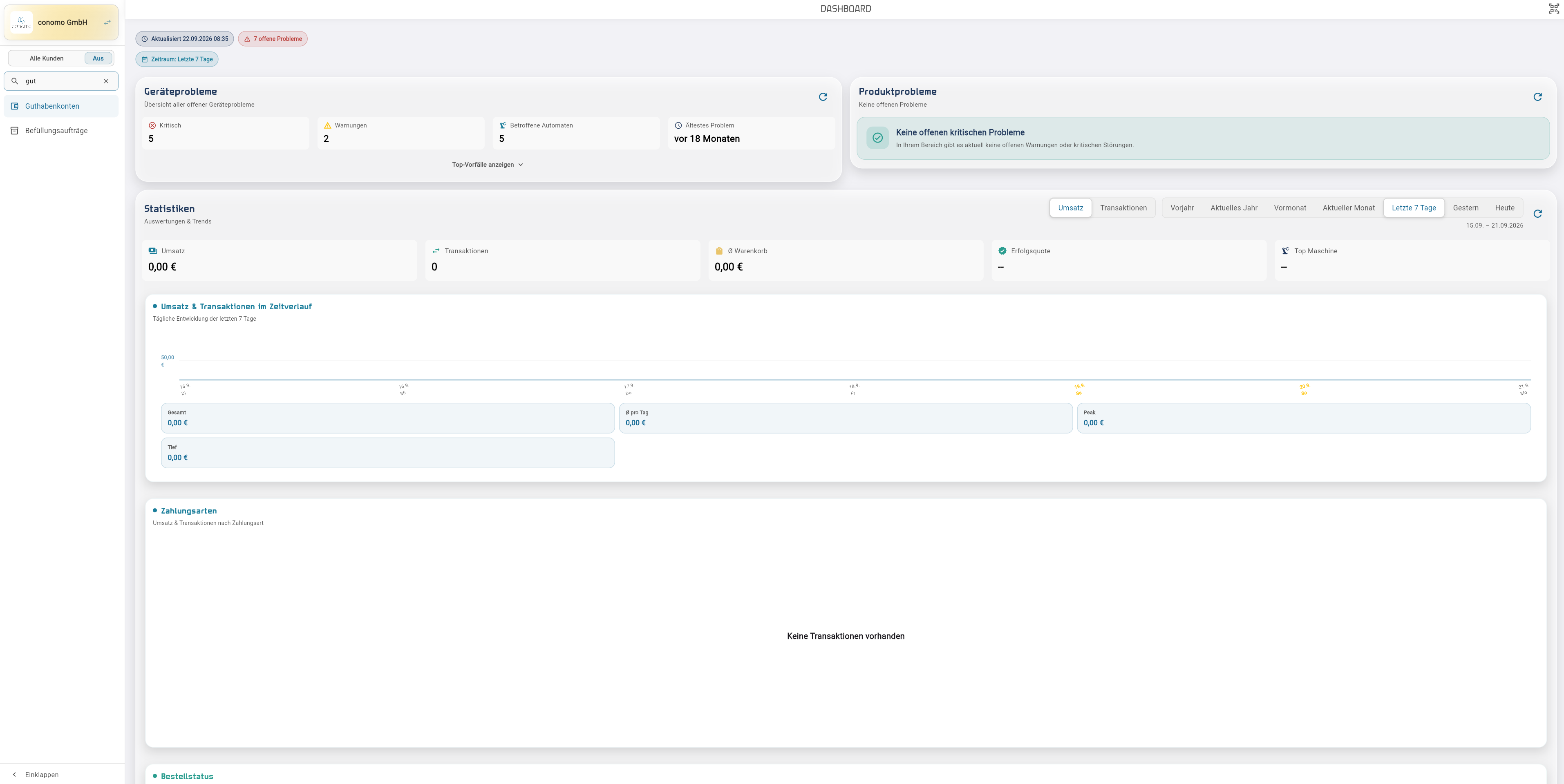
Über der Seitenleiste liegt die Suchzeile, per Tastenkürzel Cmd/Ctrl+K erreichbar. Sie durchsucht vier Quellen, in dieser Rangfolge: zuerst das Label des Menüeintrags selbst, dann die Ziele innerhalb eines Eintrags — also die Unterseiten von Verkäufe und Guthabenkonten —, danach unsichtbare Synonyme und zuletzt die Sektionsüberschrift. Trifft die Suche den Eintrag selbst, werden seine Unterseiten in der Trefferliste unterdrückt, damit ein Treffer nicht sich selbst und alle seine Unterseiten gleichzeitig auflistet.
Die Suche verzeiht Tippfehler: „automqten" findet trotzdem Automaten. Geben Sie mehrere Suchwörter ein, grenzen diese die Treffer ein, statt sie auszuweiten — jedes Wort muss treffen.
Bedienen lässt sich die Trefferliste ganz ohne Maus: Pfeil auf und Pfeil ab führen eine Hervorhebung durch die Treffer, Enter öffnet den hervorgehobenen Eintrag und schließt die Suche dabei. Die Hervorhebung steht anfangs auf dem obersten Treffer — Enter direkt nach dem Tippen öffnet also den besten Treffer. Am oberen und unteren Ende der Liste bleibt sie stehen, statt umzuspringen, und beginnt bei jeder Änderung des Suchworts wieder oben. Ist das Suchfeld geöffnet, aber leer, führen die Pfeiltasten durch alle sichtbaren Menüeinträge.
Zähler im Menü
Ausschnitt der Seitenleiste, in dem mindestens zwei Menüeinträge Zähler tragen: Guthabenkonten mit offenen Anfragen und Automaten mit einem roten Fehler- und einem gelben Warnungszähler nebeneinander — beide Stufen müssen gleichzeitig sichtbar sein, sonst belegt das Bild die Trennung nicht. Rolle CustomerAdmin, Distributor oder Admin — nur diese Rollen sehen den Menüpunkt Guthabenkonten und damit dessen Zähler überhaupt. Der gemeinsame Tooltip am Automaten-Eintrag ist aufgeklappt und nennt beide Zahlen. Light Mode, Fensterbreite 1600 px.
static/img/navigation/badges.pngEin Menüeintrag kann mehrere Zähler nebeneinander tragen. Fünf stehen in der Seitenleiste selbst, ein sechster am Eintrag „Rückbuchung: Offen" der Guthabenkonten-Seite. Die Detailseiten einzelner Automaten und SB-Kioske tragen daneben eigene Zähler an ihren Unterseiten; diese gehören nicht zum Menü und stehen in den jeweiligen Kapiteln.
| Zähler | Wo er steht | Was er zählt |
|---|---|---|
| Anfragen | am Menüpunkt Guthabenkonten | offene Anfragen |
| Rückbuchungen | am Eintrag „Rückbuchung: Offen" unter Guthabenkonten | offene Rückbuchungen |
| Fehler | am Menüpunkt Automaten | offene Gerätefehler an aktiven Automaten |
| Warnungen | am Menüpunkt Automaten | offene Warnungen an aktiven Automaten |
| Fehler | am Menüpunkt SB-Kioske | offene Fehler, die an einem SB-Kiosk hängen |
| Warnungen | am Menüpunkt SB-Kioske | offene Warnungen, die an einem SB-Kiosk hängen |
Fehler und Warnungen stehen getrennt nebeneinander, jeder mit dem Symbol, mit dem auch die Problemliste diese Stufe markiert: ein rotes Kreuz für den Fehler, ein gelbes Warndreieck für die Warnung. Ein Automat kann online sein und trotzdem offene Warnungen haben — eine einzelne Zahl konnte davon immer nur die schlimmere Stufe zeigen.
Vier Regeln erklären, warum die Summe der Zähler nicht der Zeilenzahl einer Problemtabelle entspricht:
- Die Zähler von Automaten und SB-Kiosken teilen die Probleme auf, statt sie doppelt zu zählen: Was an einem SB-Kiosk hängt, zählt nur dort, alles übrige nur beim Automaten.
- Deaktivierte Automaten zählen nie mit — ein abgeschalteter Automat ist keine offene Aufgabe. Das gilt für beide Stufen.
- Hinweise zählen in keinem Zähler mit. Sie erscheinen weiterhin als Zeile in der Problemliste, sind aber nichts, worauf Sie reagieren müssten; eine dritte Zahl neben den beiden anderen würde nur verdecken, worauf es ankommt.
- Ein Zähler mit dem Wert null wird ausgeblendet, statt eine 0 zu zeigen. Ab 100 steht dort „99+".
Ein gemeinsamer Tooltip nennt zu jeder Zahl, was sie zählt — etwa „3 offene Gerätefehler" und „1 offene Warnung".
In der eingeklappten Leiste und in der unteren Leiste auf dem Telefon ist nur Platz für einen einzelnen Punkt. Er trägt die Farbe der dringendsten offenen Stufe: rot, sobald ein Fehler offen ist, sonst gelb. Die Zahlen selbst stehen dort im Tooltip des Eintrags.
Fußbereich der Seitenleiste
Unterer Teil der aufgeklappten Seitenleiste: direkt über dem Trennstrich der Menüeintrag Profil, darunter — nach dem Trennstrich — der Menüeintrag Abmelden, der graue Button "Anleitung" mit externem Link-Icon, darunter der dreiteilige Theme-Umschalter (Sonne | "Auto" | Mond) und darunter der ebenso dreiteilige Sprache-Umschalter (DE | EN | FR), zuunterst die Zeile "Portal x.x.x · Server x.x.x" mit Info-Icon. Rolle CustomerAdmin — der Fußbereich sieht bei jeder Rolle bis auf den optionalen Systemeintrag (nur Admin) gleich aus. Sichtbar muss der Theme-Umschalter mit aktiv markiertem Sonne-Segment sein (passend zum Light Mode der Aufnahme), damit der gewählte Zustand eindeutig erkennbar ist. Light Mode, Fensterbreite 1600 px.
static/img/navigation/fussbereich.pngUnterhalb der Trennlinie liegt ein zweiter, kleinerer Bereich:
| Eintrag | Wozu |
|---|---|
| Profil | die eigenen Angaben und Benachrichtigungseinstellungen |
| Abmelden | meldet Sie vom conomoPORTAL ab |
| Anleitung | führt in dieses Handbuch, öffnet in einem neuen Tab |
| Theme-Umschalter | wechselt zwischen hellem, dunklem und automatischem ("Auto", dem System folgenden) Erscheinungsbild |
| Sprachumschalter | wechselt zwischen Deutsch, Englisch und Französisch |
| Versionsangabe | zeigt die Version des Portals und die des Servers, etwa „Portal 1.15.3 · Server 1.2.0" — beide Angaben helfen bei einer Anfrage an den Support |
Theme und Sprache liegen hier, nicht im Profil. Das Profil zeigt stattdessen nur Ihre eigenen Angaben und die Einstellungen für Benachrichtigungen.
Auf Tablet und Telefon
Auf einem schmaleren Fenster passt sich die Seitenleiste in drei Stufen an, mit zwei Grenzen dazwischen:
| Fensterbreite | Was Sie sehen |
|---|---|
| über 1200 px | die volle Seitenleiste, mit Umschalter zum Einklappen |
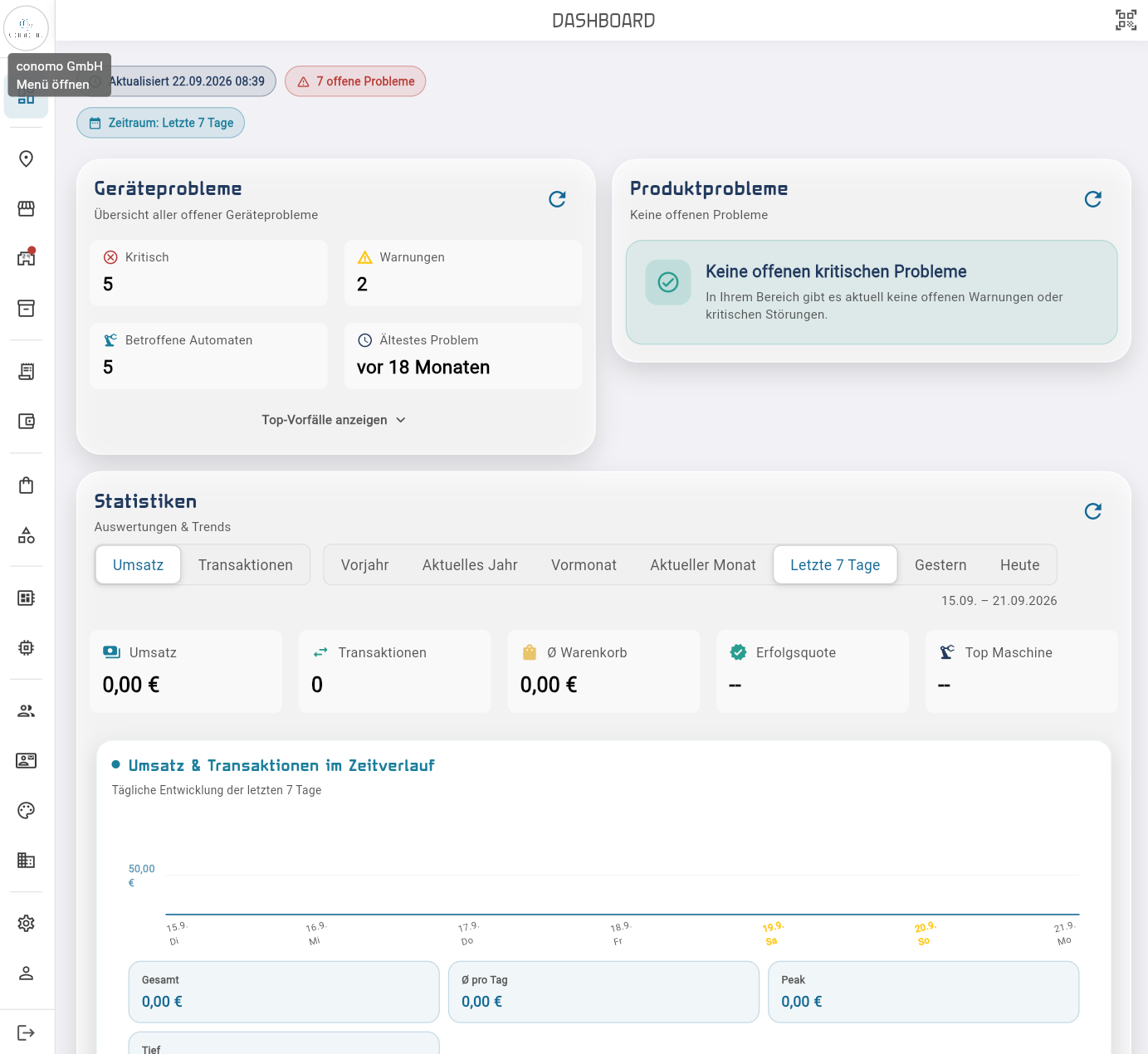
| 768 bis 1200 px | die Icon-Leiste, fest, mit dem Kundenlogo oben als Weg in die volle Seitenleiste, die sich als Drawer über den Inhalt legt |
| unter 768 px | den Drawer hinter dem Burger-Symbol, dazu die untere Leiste |
Über 1200 px ist das Ausklappen eine gespeicherte Einstellung: Einmal aufgeklappt, bleibt die Leiste so — auch über die nächste Sitzung hinweg, siehe Eingeklappte Leiste. Im mittleren Band gibt es diese Einstellung nicht: Ein Tipp auf das Kundenlogo oben in der Leiste öffnet die volle Seitenleiste nur als Drawer über dem Inhalt. Wählen Sie darin einen Eintrag, schließt sich der Drawer sofort wieder, und die schmale Icon-Leiste bleibt stehen. Deshalb sitzt hier oben das Kundenlogo als Weg ins Menü statt der Ausklappen-Zeile unten: Es gibt nichts, das dauerhaft aufgeklappt bliebe. Die gespeicherte Vorliebe aus Eingeklappte Leiste greift im mittleren Band deshalb nicht.
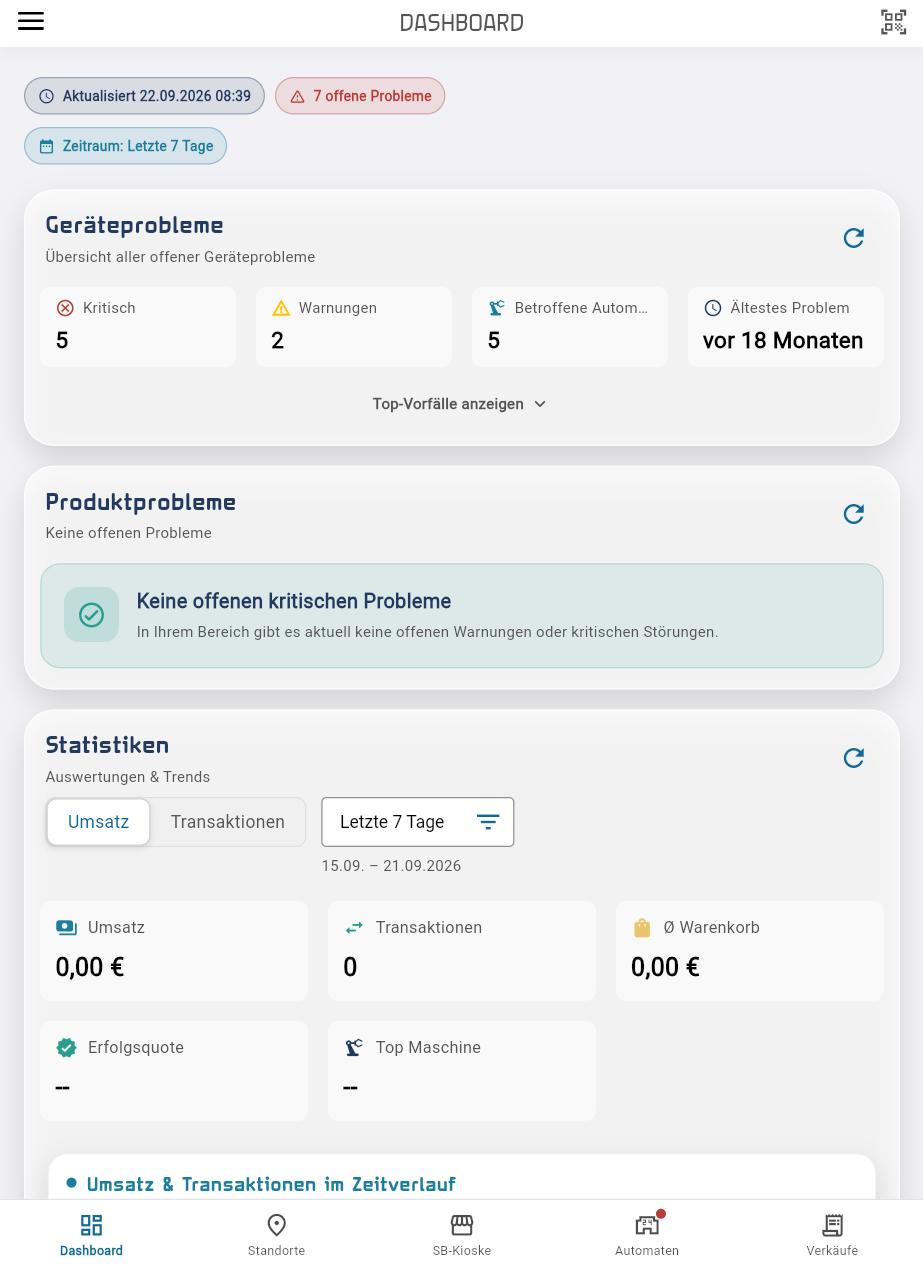
Unterhalb von 768 px verschwindet die Seitenleiste ganz aus dem Bildaufbau: Ein Burger-Symbol öffnet sie als Drawer, und zusätzlich zeigt eine feste untere Leiste fünf Positionen — Dashboard, Standorte, SB-Kioske, Automaten, Verkäufe. Sieht Ihre Rolle eine dieser fünf nicht, rückt der nächste für Sie sichtbare Eintrag an ihre Stelle nach.
Das Tastenkürzel Cmd/Ctrl+K funktioniert auch hier: Es öffnet den Drawer und setzt den Fokus direkt in dessen Suchzeile — genau wie im mittleren Band. Oberhalb von 1200 px klappt es stattdessen eine eingeklappte Leiste erst auf, bevor es die Suchzeile fokussiert.