Verkäufe
Auf dieser Seite finden Sie jede Verkaufstransaktion, die über Ihre Automaten und SB-Kioske gelaufen ist — ob erfolgreich abgeschlossen oder fehlgeschlagen. Bezog ein Kauf an einem SB-Kiosk Artikel aus mehreren verbundenen Automaten, fasst die Liste ihn zu einer gemeinsamen Sammelbestellung zusammen.
Verkäufe sehen alle Rollen außer Benutzer (ohne Verkaufsdaten). Fehlt Ihnen dieser Menüpunkt, gehört Ihre Rolle zu dieser Ausnahme.
Übersicht
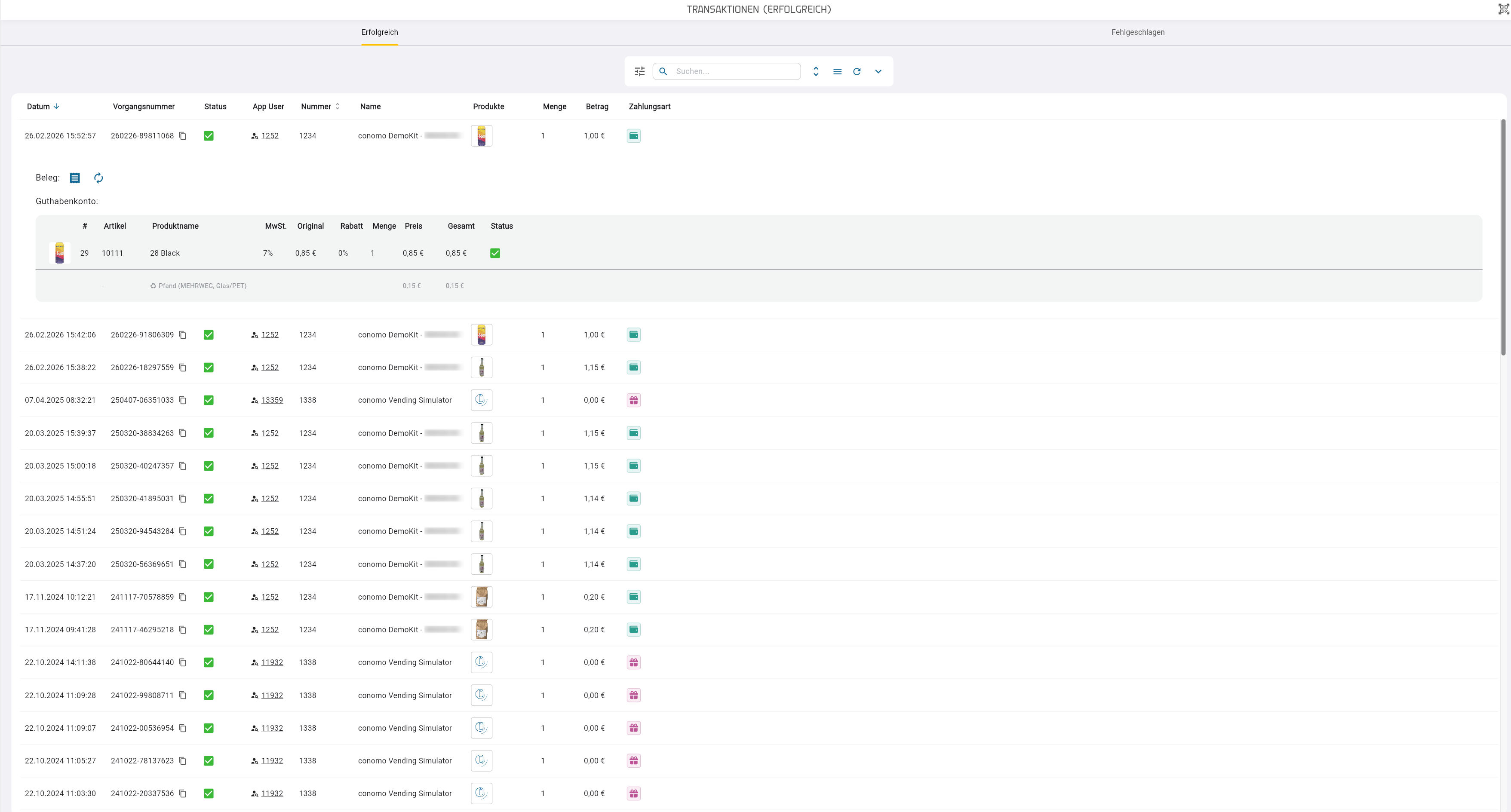
Ein Klick auf eine Zeile klappt die Bestellung auf und zeigt darunter die Positionstabelle mit Artikel, Produktname, MwSt., Original- und Rabattpreis, Menge, Preis, Gesamt und Status der einzelnen Positionen. War es eine Sammelbestellung aus mehreren Automaten eines SB-Kiosks, erscheint darunter für jeden beteiligten Automaten eine eigene Positionstabelle mit der jeweiligen Bestellnummer. Wurde vor dem Einkauf Pfand an einem Pfandautomaten des Kiosks zurückgegeben, erhält auch er eine solche Tabelle: je Pfandart eine Position „Pfandrückgabe …" mit negativem Betrag und Recycling-Symbol. Diese Positionen zählen nicht zur verkauften Stückzahl.
Über der Positionstabelle steht die Zeile „Beleg:" mit dem Beleg-Icon daneben (Tooltip „Beleg herunterladen") — darüber laden Sie den Beleg der Bestellung als PDF herunter. Wurde mit einem Guthabenkonto bezahlt, erscheint zusätzlich die Zeile „Guthabenkonto:" mit dem Namen und, sofern hinterlegt, der Mitarbeiternummer der zahlenden Person. Für die Rolle Administrator oder höher steht neben dem Beleg-Icon ein weiteres Symbol (Tooltip „Beleg neu generieren"), mit dem sich ein bestehender Beleg neu erzeugen lässt — die Rückfrage „Beleg neu generieren?" weist darauf hin, dass der bestehende Beleg ersetzt wird und der Download-Link dabei gleich bleibt; „Beleg neu generiert" bestätigt den Erfolg.
Erfolgreich
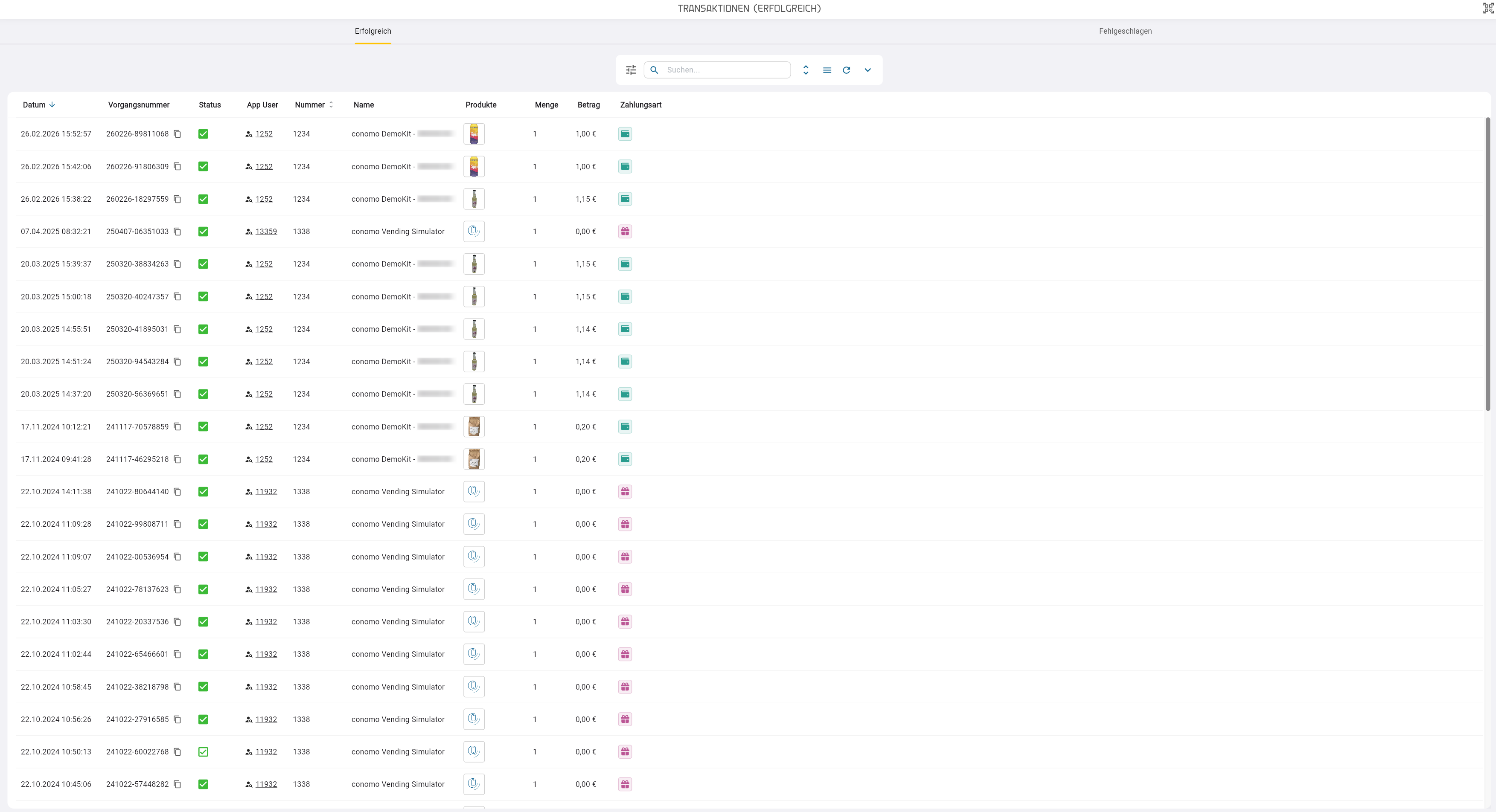
Der Tab Erfolgreich zeigt alle Verkäufe, bei denen Bezahlvorgang und Warenausgabe erfolgreich abgeschlossen wurden.
| Spalte | Was darin steht |
|---|---|
| Kunde | Nur sichtbar für System-Administrator und Vertriebspartner bei aktivierter Option „Alle Kunden". |
| Datum | Zeitpunkt des Kaufs. |
| Vorgangsnummer | Bestellnummer bzw. bei Sammelbestellungen die Kiosk-Bestellnummer. |
| Status | Status der Bestellung — bei Sammelbestellungen alle vorkommenden Status der beteiligten Automaten. |
| App User | Nur für die Rolle System-Administrator sichtbar. |
| Nummer | Kennung des Automaten — bei einer Sammelbestellung die Kennung des SB-Kiosks. |
| Name | Name des Automaten — bei einer Sammelbestellung der Name des SB-Kiosks. |
| Produkte | Bilder der verkauften Produkte. |
| Menge | Verkaufte Stückzahl über alle beteiligten Positionen. |
| Betrag | Gesamtbetrag der Bestellung. |
| Zahlungsart | Genutzte Zahlungsart — bei mehreren Zahlungsarten innerhalb einer Sammelbestellung steht hier „Verschiedene". |
| Schank-Tag | Nur bei Verkäufen aus einer angeschlossenen Schankanlage sichtbar. |
Fehlgeschlagen
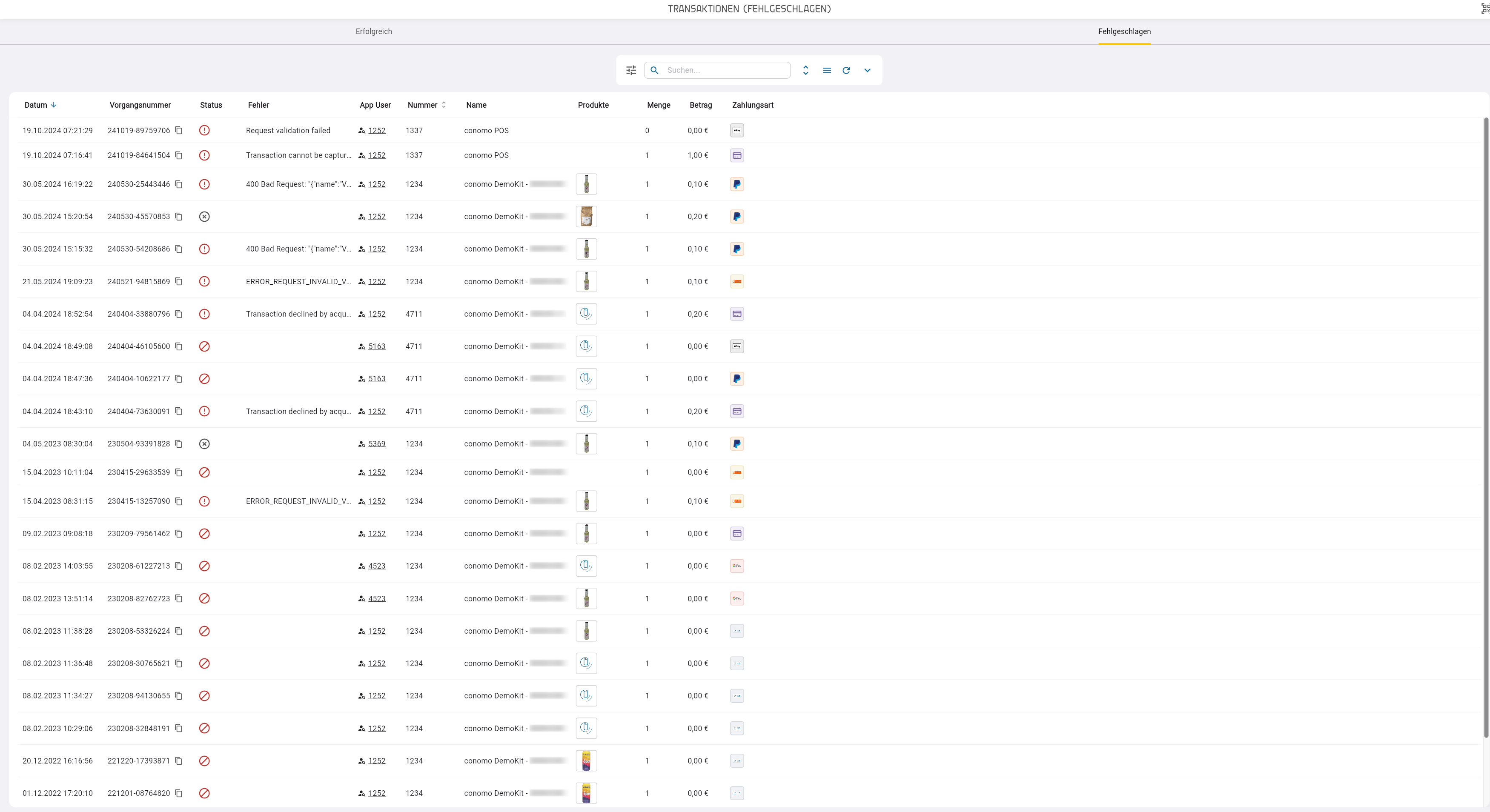
Der Tab Fehlgeschlagen zeigt Verkäufe, bei denen Bezahlvorgang oder Warenausgabe nicht erfolgreich abgeschlossen wurden. Die Tabelle entspricht der aus Erfolgreich, ergänzt um eine Spalte für den Fehlschlagsgrund:
| Spalte | Was darin steht |
|---|---|
| Kunde | Nur sichtbar für System-Administrator und Vertriebspartner bei aktivierter Option „Alle Kunden". |
| Datum | Zeitpunkt des Kaufversuchs. |
| Vorgangsnummer | Bestellnummer bzw. bei Sammelbestellungen die Kiosk-Bestellnummer. |
| Status | Status der Bestellung — bei Sammelbestellungen alle vorkommenden Status der beteiligten Automaten. |
| Fehler | Fehlermeldung zum Fehlschlag — bei einer Sammelbestellung die Meldungen aller beteiligten Automaten zusammengefasst. |
| App User | Nur für die Rolle System-Administrator sichtbar. |
| Nummer | Kennung des Automaten — bei einer Sammelbestellung die Kennung des SB-Kiosks. |
| Name | Name des Automaten — bei einer Sammelbestellung der Name des SB-Kiosks. |
| Produkte | Bilder der verkauften Produkte. |
| Menge | Verkaufte Stückzahl über alle beteiligten Positionen. |
| Betrag | Gesamtbetrag der Bestellung. |
| Zahlungsart | Genutzte Zahlungsart — bei mehreren Zahlungsarten innerhalb einer Sammelbestellung steht hier „Verschiedene". |
| Schank-Tag | Nur bei Verkäufen aus einer angeschlossenen Schankanlage sichtbar. |
Die Spalte Fehler zeigt Ihnen also direkt in der Liste, warum ein Verkauf nicht zustande kam — für Details öffnen Sie zusätzlich die Zeile und prüfen den Status der einzelnen Positionen in der aufgeklappten Tabelle.
Filtern und Exportieren
Kopfzeile der Verkäufe-Tabelle, aufgeklappt: das Suchfeld, die Datumsbereich-Auswahl mit einem ausgewählten Zeitraum (nicht dem Platzhaltertext "Von - Bis Datum"), das geöffnete Export-Menü mit den beiden Einträgen "CSV Export" und "CSV Export (Kumulativ)" sowie das Icon zum Auf- bzw. Zuklappen aller Zeilen (Tooltip "Alle aufklappen"). Rolle CustomerAdmin. Sichtbar müssen ein befüllter Datumsbereich und das geöffnete Export-Menü mit beiden Einträgen gleichzeitig sein. Light Mode, Fensterbreite 1600 px.
static/img/verkaeufe/filter-und-export.pngÜber der Liste liegen ein Suchfeld, die Zeitraum-Auswahl (Hinweistext „Von
- Bis Datum") und ein Symbol zum Auf- bzw. Zuklappen aller Zeilen (Tooltip „Alle aufklappen" bzw. nach dem Aufklappen „Alle zuklappen").
Über das Menü-Symbol öffnen Sie den CSV-Export mit den beiden Einträgen
„CSV Export" und „CSV Export (Kumulativ)" — beide laden die Verkäufe des
gewählten Zeitraums als CSV-Datei herunter, „CSV Export (Kumulativ)"
zusätzlich mit aufsummierten Werten. Die letzte Spalte „Art" im „CSV
Export" unterscheidet einen Verkauf (SALE) von zurückgegebenem Pfand
(DEPOSIT_RETURN); ohne Pfandrückgabe steht dort immer SALE. Ohne
gewählten Zeitraum erscheint
stattdessen die Rückfrage „Zeitraum erforderlich" mit dem Hinweis „Bitte
wählen Sie zuerst einen Zeitraum aus, bevor Sie den CSV-Export starten." —
legen Sie also zuerst die Zeitraum-Auswahl fest, bevor Sie exportieren.
Den Beleg einer einzelnen Bestellung rufen Sie nicht über dieses Menü ab, sondern wie oben unter Übersicht beschrieben direkt an der aufgeklappten Bestellzeile.
Häufige Aufgaben
-
Den Grund eines fehlgeschlagenen Verkaufs nachvollziehen
- In den Tab „Fehlgeschlagen" wechseln.
- Die betroffene Zeile in der Spalte Fehler ablesen.
- Für Details die Zeile anklicken und den Status der einzelnen Positionen in der aufgeklappten Tabelle prüfen.
-
Verkäufe eines Zeitraums als CSV exportieren
- Über die Zeitraum-Auswahl den gewünschten Zeitraum festlegen.
- Über das Menü-Symbol „CSV Export" oder „CSV Export (Kumulativ)" wählen — die Datei wird heruntergeladen.
-
Den Beleg eines Verkaufs herunterladen
- Im Tab „Erfolgreich" oder „Fehlgeschlagen" die betreffende Zeile anklicken, um sie aufzuklappen.
- Neben der Zeile „Beleg:" auf das Beleg-Icon klicken (Tooltip „Beleg herunterladen") — der Beleg wird als PDF heruntergeladen.