Guthabenkonten
Guthabenkonten sehen nur Benutzer mit der Rolle Administrator oder höher. Fehlt Ihnen dieser Menüpunkt, reicht Ihre Rolle dafür nicht aus.
Ein Guthabenkonto ist ein Prepaid-Konto, von dem am Automaten oder SB-Kiosk bezahlt wird — etwa für Stammkundschaft, Mitarbeitende oder befristete Sonderaktionen. Aufgeladen wird es entweder über einen angebundenen Zahlungsanbieter oder manuell durch Sie; je nach Einstellung muss ein neu angefragtes Konto hier erst freigeschaltet werden, bevor es nutzbar ist.
Übersicht
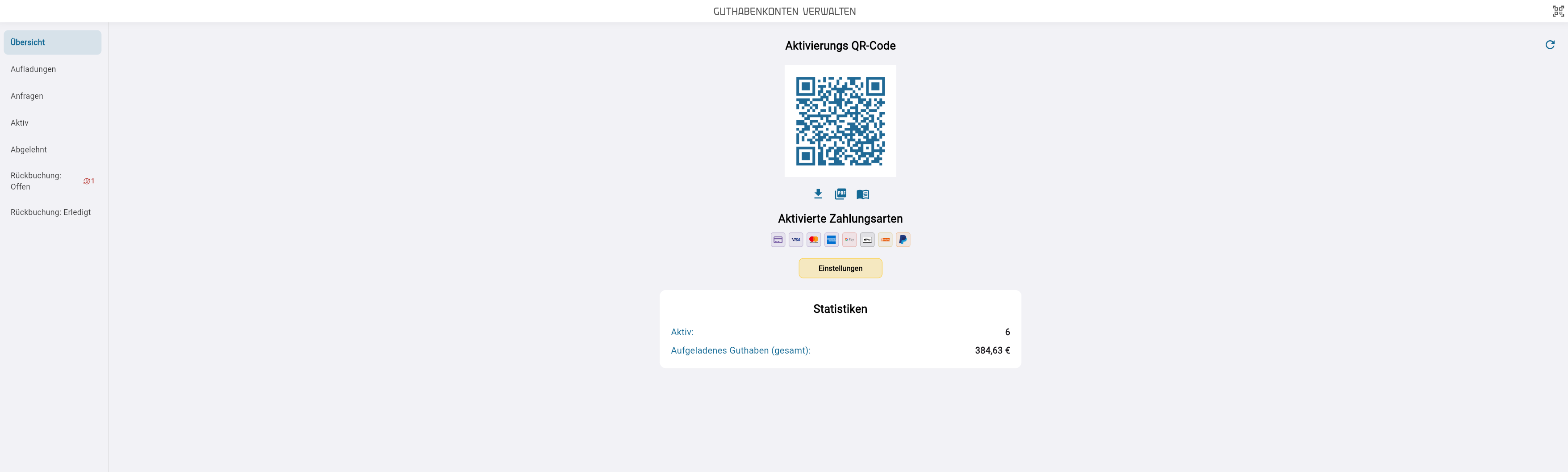
Die Unterseite Übersicht zeigt, wie sich ein Guthabenkonto aktivieren lässt, und über welche Zahlungsarten aktuell aufgeladen werden kann.
Ist für Ihren Kunden noch kein Guthaben-Automat angelegt — die technische Grundlage für Guthabenkonten —, erscheint hier statt des QR-Codes die Überschrift „Guthaben-Automat nicht erstellt, bitte erstellen Sie einen:" mit dem Button „Guthaben-Automaten erstellen"; ein Klick legt ihn an, der Die Unterseite zeigt danach den QR-Code.
Die Karte „Aktivierungs QR-Code" zeigt den Code, mit dem ein neues Konto aktiviert wird. Darunter liegen drei Download-Icons: „Download QR-Code" lädt den Code als Bild, „Download PDF" als PDF-Dokument und „Download Anleitung PDF" eine Anleitung zur Aktivierung für Kundinnen und Kunden.
Darunter zeigt die Überschrift „Aktivierte Zahlungsarten" die am Guthaben-Automaten freigeschalteten Zahlungswege als Icons. Welche das sind, legen Sie über den Button „Einstellungen" darunter fest — er führt zur eigenen Einstellungsseite der Guthabenkonten, mehr dazu im Abschnitt Einstellungen weiter unten.
Darunter schließt die Karte „Statistiken" die Unterseite ab, mit zwei Kennzahlen über alle Guthabenkonten Ihres Kunden hinweg:
| Kennzahl | Was sie zeigt |
|---|---|
| Aktiv: | Anzahl der freigeschalteten Guthabenkonten. |
| Aufgeladenes Guthaben (gesamt): | Summe des derzeit auf allen Guthabenkonten vorhandenen Guthabens. |
Ist das Zahlungsmittel Guthabenkonto für Ihren Kunden grundsätzlich nicht freigeschaltet, erscheint stattdessen oben der Hinweis „Sie haben noch kein Guthabenkonto. Bitte wenden Sie sich an Ihren conomo Ansprechpartner." — wenden Sie sich in diesem Fall entsprechend an Ihren conomo-Ansprechpartner.
Aufladungen
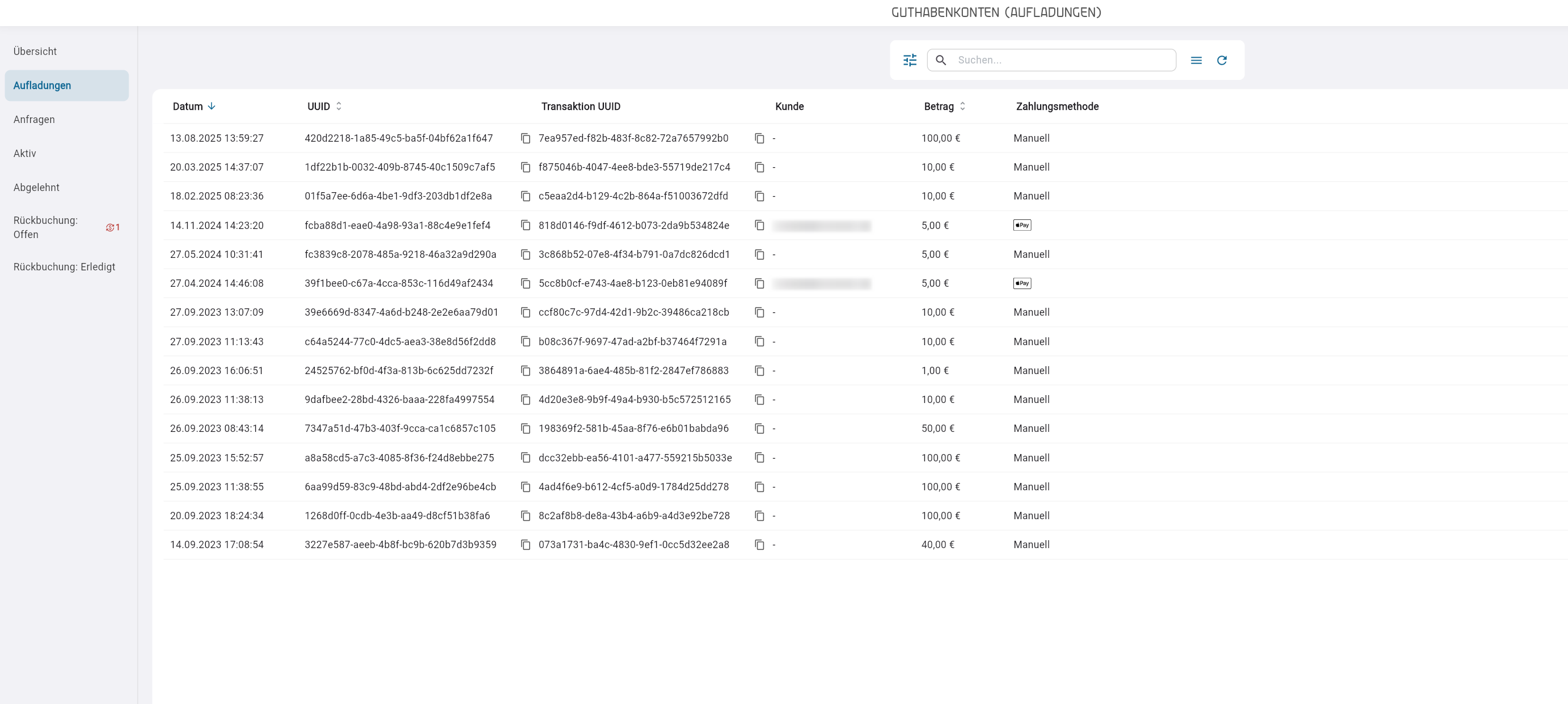
Die Unterseite Aufladungen listet jede Aufladung eines Guthabenkontos — unabhängig davon, ob sie über einen angebundenen Zahlungsanbieter oder manuell gebucht wurde.
| Spalte | Was darin steht |
|---|---|
| Datum | Zeitpunkt der Aufladung. |
| UUID | Eindeutige Kennung der Aufladung. |
| Transaktion UUID | Kennung der zugrunde liegenden Zahlungstransaktion. |
| Kunde | E-Mail-Adresse der Person, die aufgeladen hat — oder „-", wenn sie nicht bekannt ist. |
| Betrag | Höhe der Aufladung. |
| Zahlungsmethode | Icon des genutzten Zahlungsanbieters — bei einer manuell erfassten Aufladung steht hier stattdessen der Text „Manuell". |
Über der Tabelle liegen ein Suchfeld sowie das Menü-Symbol mit dem Eintrag „CSV Export", der die Liste als CSV-Datei herunterlädt.
Anfragen
Guthabenkonten-Seite, Unterseite "Anfragen" aktiv: Tabelle mit den Spalten UUID, E-Mail, Status, Guthaben und der Aktionsspalte mit dem blauen Button "Freischalten" je Zeile (die Spalte E-Mail wird durch Vorname, Nachname und Mitarbeiternr. ersetzt, wenn beim Kunden "User-Daten erforderlich" aktiv ist). Rolle CustomerAdmin. Sichtbar müssen mindestens 3 Zeilen mit dem Status "Angefragt" sein. Light Mode, Fensterbreite 1600 px.
static/img/guthabenkonten/unterseite-anfragen.pngDie Unterseite Anfragen listet Guthabenkonten, die noch auf Freischaltung warten.
| Spalte | Was darin steht |
|---|---|
| UUID | Eindeutige Kennung des Guthabenkontos. |
| Vorname, Nachname, Mitarbeiternr. | Ersetzen die Spalte E-Mail, wenn in den Einstellungen „User-Daten erforderlich" aktiviert ist. |
| Nur sichtbar, wenn „User-Daten erforderlich" nicht aktiviert ist. | |
| Status | „Angefragt", „Freigeschaltet" oder „Abgelehnt". |
| Guthaben | Aktuelles Guthaben des Kontos. |
| (Aktion) | Der Button „Freischalten". |
Über „Freischalten" bestätigen Sie mit „Ja" die Rückfrage „Möchten Sie das Guthaben-Konto wirklich freigeben?" — danach wechselt das Konto auf die Unterseite Aktiv, und die Bestätigung „Konto erfolgreich freigegeben" erscheint. Ein Klick auf eine Zeile öffnet stattdessen die Kontohistorie des jeweiligen Guthabenkontos in einem Bearbeitungsblatt; „Schließen" oben rechts im Blatt führt zur Liste zurück.
Über der Tabelle liegen dasselbe Suchfeld wie auf der Unterseite Aufladungen sowie ein Plus-Symbol (Tooltip „Neu erstellen"), über das Sie ein Guthabenkonto manuell mit E-Mail, Passwort, Vor- und Nachname, Mitarbeiternummer und Token anlegen — ohne dass zuvor eine Anfrage über die App gestellt wurde. Das Menü-Symbol daneben bietet zusätzlich „CSV Import" für den gesammelten Import mehrerer Konten sowie „Käufe exportieren (Excel)" für einen monatsweisen Excel-Export aller Käufe, die über Guthabenkonten bezahlt wurden. Dieselbe Kopfzeile steht auch auf den Unterseiten Aktiv und Abgelehnt zur Verfügung.
Aktiv
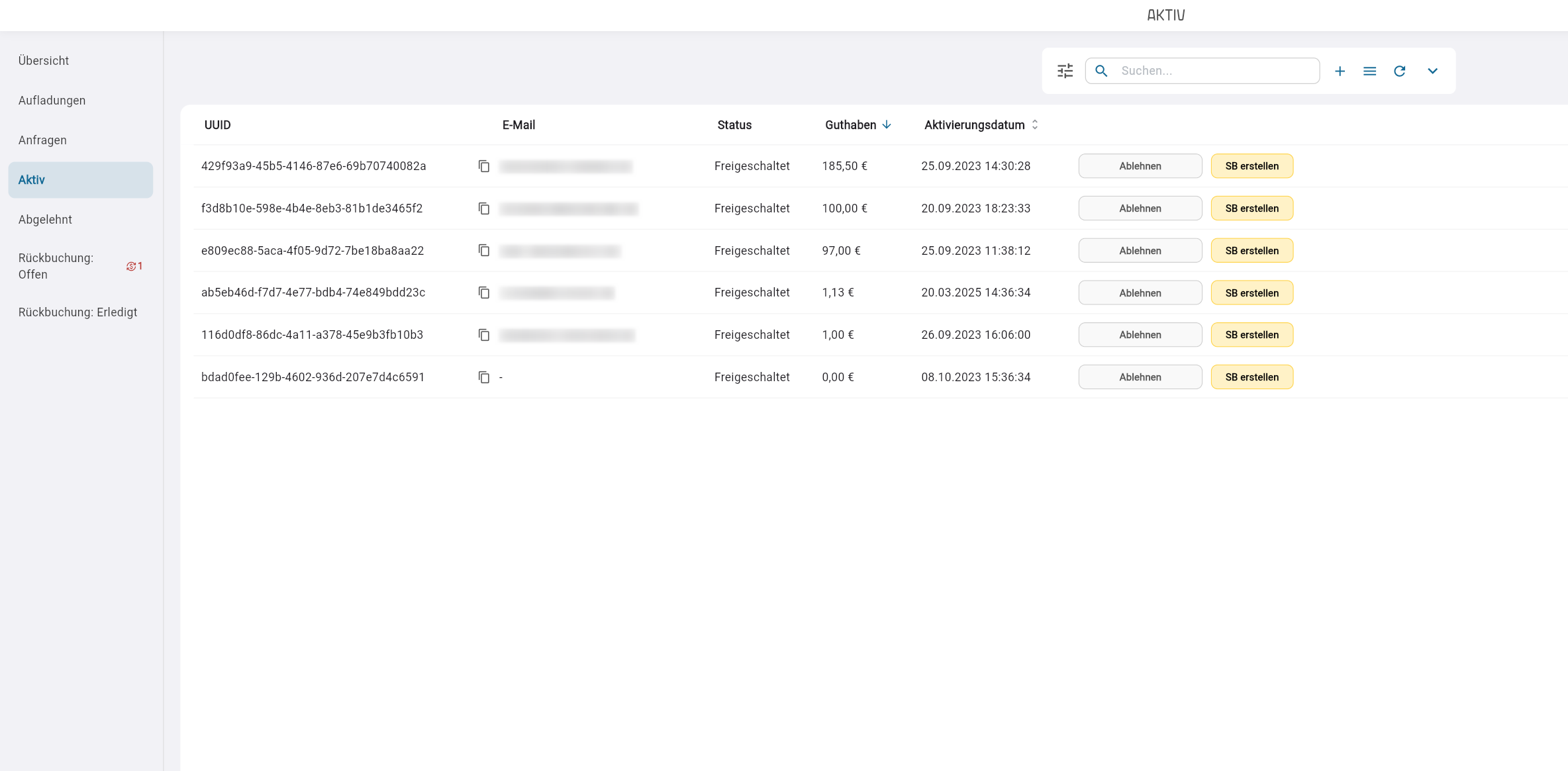
Die Unterseite Aktiv listet freigeschaltete Guthabenkonten — dieselbe Tabelle wie auf der Unterseite Anfragen, ergänzt um die Spalte „Aktivierungsdatum" nach Guthaben, und mit dem Button „Ablehnen" statt „Freischalten" in der Aktionsspalte.
Über „Ablehnen" bestätigen Sie mit „Ja" die Rückfrage „Möchten Sie das Guthaben-Konto wirklich sperren?" — danach wandert das Konto auf die Unterseite Abgelehnt, mit der Bestätigung „Konto erfolgreich gesperrt".
Abgelehnt
Guthabenkonten-Seite, Unterseite "Abgelehnt" aktiv: dieselbe Tabelle wie auf der Unterseite "Anfragen", mit dem Status "Abgelehnt" je Zeile und wieder dem Button "Freischalten" in der Aktionsspalte. Rolle CustomerAdmin. Sichtbar müssen mindestens 2 Zeilen mit dem Status "Abgelehnt" sein. Light Mode, Fensterbreite 1600 px.
static/img/guthabenkonten/unterseite-abgelehnt.pngDie Unterseite Abgelehnt listet gesperrte Guthabenkonten — dieselbe Tabelle wie auf der Unterseite Anfragen, wieder mit dem Button „Freischalten" in der Aktionsspalte. Eine Ablehnung ist damit nicht endgültig: Über denselben Button und dieselbe Rückfrage wie auf der Unterseite Anfragen schalten Sie ein zuvor abgelehntes Konto jederzeit erneut frei.
Rückbuchung: Offen
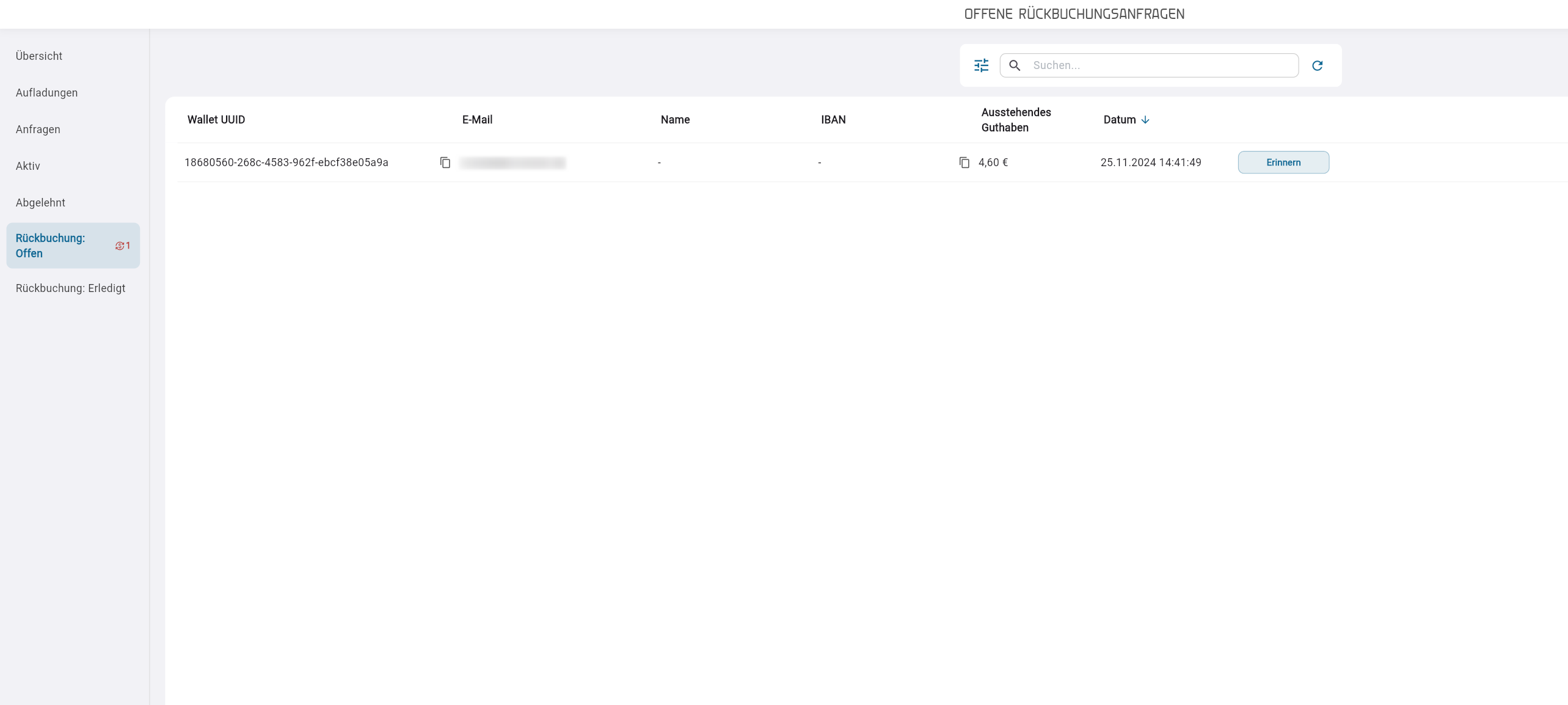
Eine Rückbuchung entsteht, wenn auf einem Guthabenkonto verbleibendes Geld an die Kontoinhaberin oder den Kontoinhaber zurückerstattet werden soll. Die Unterseite Rückbuchung: Offen listet alle Rückbuchungen, deren angefordertes Guthaben noch nicht vollständig zurückerstattet wurde.
| Spalte | Was darin steht |
|---|---|
| Wallet UUID | Eindeutige Kennung des betroffenen Guthabenkontos. |
| E-Mail-Adresse der Kontoinhaberin oder des Kontoinhabers. | |
| Name | Für die Überweisung hinterlegter Name — sofern bereits angegeben. |
| IBAN | Für die Überweisung hinterlegte IBAN — sofern bereits angegeben. |
| Ausstehendes Guthaben | Noch nicht zurückerstatteter Betrag. |
| Datum | Zeitpunkt der Rückbuchungsanfrage. |
| (Aktion) | Der Button „Erledigt" oder „Erinnern". |
Liegen Name und IBAN bereits vor, zeigt die Aktionsspalte den Button „Erledigt": Ein Klick markiert die Rückbuchung ohne weitere Rückfrage als abgeschlossen — die eigentliche Überweisung erledigen Sie außerhalb des Portals, der Klick hält hier nur den Abschluss fest. Fehlt eine der beiden Angaben, zeigt die Spalte stattdessen „Erinnern": Ein Klick sendet ebenfalls ohne Rückfrage eine Erinnerungs-E-Mail an die Kontoinhaberin oder den Kontoinhaber, die fehlenden Daten nachzutragen. Nach „Erledigt" verschwindet die Zeile von dieser Unterseite und erscheint auf Rückbuchung: Erledigt.
Rückbuchung: Erledigt
Guthabenkonten-Seite (Seitentitel "Erledigte Rückbuchungsanfragen"), Unterseite "Rückbuchung: Erledigt" aktiv: dieselbe Tabelle wie auf "Rückbuchung: Offen", jedoch mit der Spalte "Erledigt" (Datum) statt "Datum" und ohne Aktionsspalte, da bereits vollständig zurückerstattete Zeilen keinen Button zeigen. Rolle CustomerAdmin. Sichtbar müssen mindestens 3 abgeschlossene Zeilen mit gefülltem Erledigt-Datum sein. Light Mode, Fensterbreite 1600 px.
static/img/guthabenkonten/unterseite-rueckbuchung-erledigt.pngDie Unterseite Rückbuchung: Erledigt listet abgeschlossene Rückbuchungen — dieselbe Tabelle wie auf der Unterseite Rückbuchung: Offen, jedoch mit der Spalte „Erledigt" (Datum der Fertigstellung) statt Datum und ohne Aktionsspalte, da hier nichts mehr zu tun ist.
Einstellungen
Guthabenkonten-Einstellungen (erreichbar über den Button "Einstellungen" auf der Unterseite "Übersicht"), von oben nach unten die Karten "Wallet-Regeln" mit den drei Checkboxen "User-Daten erforderlich", "Erlaubnis erforderlich" und "Automatische Rückerstattung", "Zahlungsmethoden" mit den Zahlungsarten-Umschaltern, "Aufladewerte" mit der Tabelle der Aufladewerte und den Stift- und Plus-Icons in der Kopfzeile sowie "Verbotene Kategorien" mit mindestens einem Eintrag und dem Plus-Icon zum Hinzufügen. Rolle CustomerAdmin. Sichtbar müssen in der Karte "Aufladewerte" mindestens 3 Aufladewerte stehen. Light Mode, Fensterbreite 1400 px.
static/img/guthabenkonten/einstellungen.pngDie Einstellungen der Guthabenkonten liegen nicht auf einer eigenen Unterseite, sondern auf einer eigenen Seite: Klicken Sie dazu auf Übersicht auf den Button „Einstellungen" — über den Zurück-Pfeil oben auf der geöffneten Seite gelangen Sie wieder zurück.
Die Seite zeigt bis zu vier Karten in dieser Reihenfolge. Zwei davon können Sie mit der Rolle Administrator bearbeiten, zwei zeigen nur den Stand an — Bearbeiten ist dort der internen Rolle System-Administrator vorbehalten.
Wallet-Regeln (nur lesbar)
Die drei Checkboxen dieser Karte sind für Sie als Administrator gesperrt — Sie sehen den aktuellen Stand, ändern lässt ihn nur die interne Rolle System-Administrator:
| Feld | Bedeutung |
|---|---|
| User-Daten erforderlich | Verlangt bei einer Anfrage Vorname, Nachname und Mitarbeiternummer statt nur einer E-Mail-Adresse — bestimmt damit auch, welche Spalten in Anfragen, Aktiv und Abgelehnt erscheinen. |
| Erlaubnis erforderlich | Ob eine neue Anfrage erst über „Freischalten" bestätigt werden muss, bevor das Konto nutzbar ist. |
| Automatische Rückerstattung | Ob verbleibendes Guthaben automatisch zurückerstattet wird. |
Zahlungsmethoden (bearbeitbar)
| Feld | Bedeutung |
|---|---|
| Zahlungsmethoden | Schaltet die am Guthaben-Automaten verfügbaren Zahlungsanbieter für Aufladungen einzeln ein und aus — Bargeld und das Guthabenkonto selbst stehen hier nicht zur Wahl. |
Aufladewerte (bearbeitbar)
| Feld | Bedeutung |
|---|---|
| Wert | Aufladebetrag, den Kundinnen und Kunden wählen können. |
| Rabatt | Prozentualer Rabatt auf diesen Wert. |
| Kosten | Tatsächlich zu zahlender Betrag nach Abzug des Rabatts. |
Über das Stift-Icon (Tooltip „Aufladewert bearbeiten") schalten Sie Wert und Rabatt bearbeitbar, über das Plus-Icon (Tooltip „Aufladewert hinzufügen") legen Sie einen neuen Aufladewert an. Im Bearbeitungsmodus löscht das Papierkorb-Symbol je Zeile einen Wert, nach der Rückfrage „Aufladewert wirklich löschen?". Hat ein Aufladewert einen Rabatt von 100 %, erscheint oben auf der Seite die Warnung „Warnung: Ein Aufladewert hat einen Rabatt von 100%".
Verbotene Kategorien (nur lesbar)
Auch diese Karte ist für Sie als Administrator nur lesbar: Das Plus-Icon und die Papierkorb-Symbole sind sichtbar, aber deaktiviert — bearbeiten kann die Liste nur die interne Rolle System-Administrator.
| Feld | Bedeutung |
|---|---|
| ID | Kennung der Produktkategorie. |
| Kategorie | Produktkategorie, aus der mit diesem Guthabenkonto nichts gekauft werden darf. |
Für die Rolle System-Administrator öffnet das Plus-Icon (Tooltip „Kategorie hinzufügen") die Kategorieauswahl, das Papierkorb-Symbol je Zeile (Tooltip „Kategorie entfernen") entfernt eine Kategorie wieder. Ohne Einträge zeigt die Karte den Hinweis „Keine verbotenen Kategorien definiert."
Die Karten „Wallet-Regeln" und „Verbotene Kategorien" hängen an derselben Abfrage, die auch den Ladevorgang der gesamten Seite steuert: Schlägt sie fehl, bleibt die Seite dauerhaft beim Ladesymbol stehen, statt nur ohne diese beiden Karten anzuzeigen. Sobald die Einstellungsseite überhaupt erscheint, sind also immer alle vier Karten vorhanden — unabhängig davon, welche der beiden Sie mit Ihrer Rolle auch bearbeiten können.
Häufige Aufgaben
-
Eine offene Anfrage freischalten
- Auf die Unterseite „Anfragen" wechseln.
- Bei der betreffenden Zeile auf „Freischalten" klicken.
- Die Rückfrage „Möchten Sie das Guthaben-Konto wirklich freigeben?" mit „Ja" bestätigen — das Konto erscheint danach auf der Unterseite „Aktiv".
-
Ein Konto sperren
- Auf die Unterseite „Aktiv" wechseln.
- Bei der betreffenden Zeile auf „Ablehnen" klicken.
- Die Rückfrage „Möchten Sie das Guthaben-Konto wirklich sperren?" mit „Ja" bestätigen — das Konto erscheint danach auf der Unterseite „Abgelehnt".
-
Eine Rückbuchung abschließen
- Auf die Unterseite „Rückbuchung: Offen" wechseln.
- Bei einer Zeile mit bereits hinterlegtem Namen und hinterlegter IBAN auf „Erledigt" klicken — fehlt eine der beiden Angaben, steht dort stattdessen „Erinnern" und sendet nur eine Erinnerungs-E-Mail, statt die Rückbuchung abzuschließen.
- Die Zeile verschwindet ohne weitere Rückfrage aus der Liste und erscheint danach auf der Unterseite „Rückbuchung: Erledigt".